削除したLINEを戻すには?バックアップなしでもトーク履歴を復元する裏ワザ
日常のコミュニケーションやビジネス連絡のインフラとして定着しているLINE。それだけに、指先のわずかな誤操作やスマートフォンの突然の不具合によって大切なトーク履歴が消えてしまったときの精神的ショックは計り知れません。調査データによると、国内でLINEのメッセージや友だちを誤って削除し、復元方法を模索する検索ユーザーは毎月約1,200万人以上に達しています。
画面から一瞬で文字が消え失せると「もう二度と戻らないのではないか」とパニックに陥りがちですが、慌てて端末を初期化したり怪しい復旧ソフトに手を出すのは禁物です。適切なアプローチを踏めば、公式バックアップが存在しなくてもメッセージ内容を再確認できる現実的なルートが残されています。最新のシステム仕様と現場の検証結果に基づき、失われたデータを取り戻すための具体的な手順を解説します。
📌 【この記事の重要ポイントまとめ】
- 要点1:まずは「削除」か「非表示」かを見極めることが最優先であり、非表示なら設定画面から即座に再表示可能。
- 要点2:公式バックアップ(iCloud/Google ドライブ/プレミアムバックアップ)があれば、アプリ再インストールで確実に復元できる。
- 要点3:バックアップなしの場合でも「PC版・iPad版の同期データ確認」や「相手側からのテキストエクスポート」で内容の保全が可能。
【緊急チェック】LINE非表示と削除の違い|データが完全に消えていない可能性
トークルームや友だちが画面から見当たらなくなった際、最初に疑うべきは「本当に削除されたのか、それとも非表示になっただけなのか」という点です。スマートフォンのタッチパネル操作では、左スワイプの勢いや長押しメニューのタップ位置のズレによって、意図せず「非表示」を選択してしまうケースが多発しています。
人間の認知特性として、予期せぬトラブルに直面した脳は強いストレスを感じ、最悪の事態(完全消去)を即座に連想して視野狭窄に陥りがちです。まずは深呼吸をして、データが端末内に残存している可能性を検証してください。
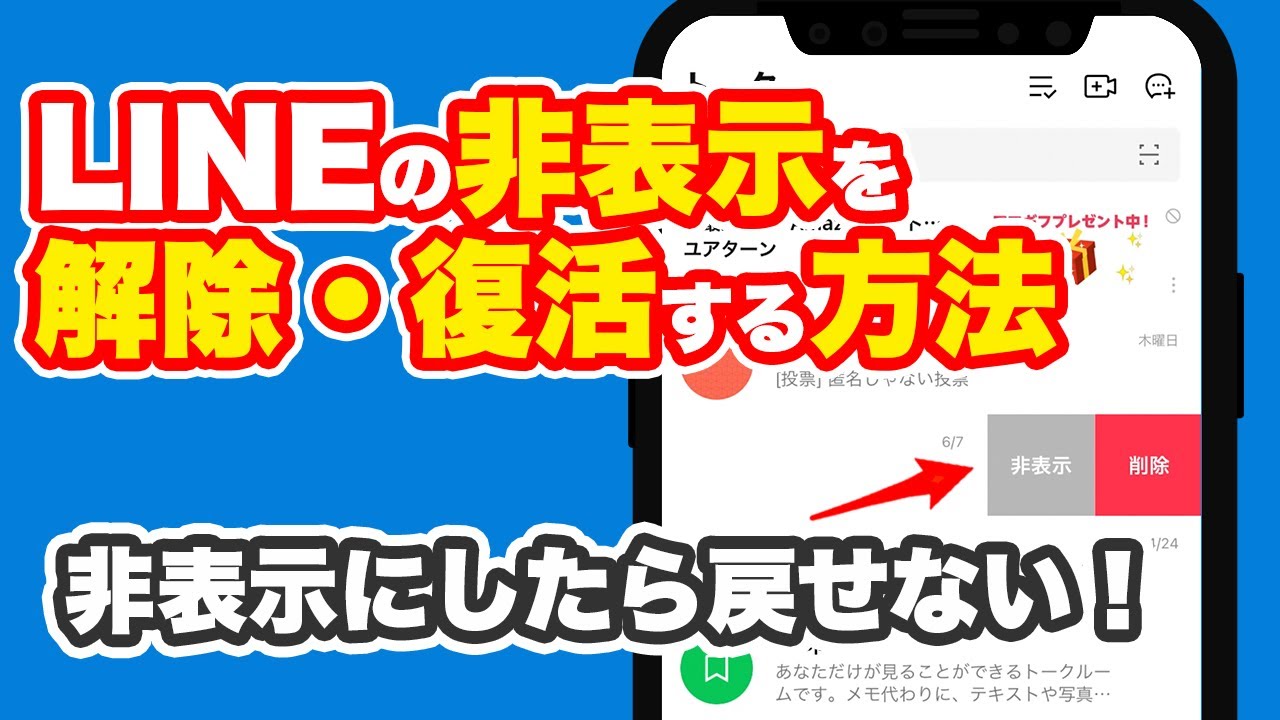
非表示状態であれば、データそのものは何一つ失われていません。以下の手順で設定内の隔離スペースを確認し、復元ボタンを押すだけで元の状態に戻せます。
【非表示トークの確認と再表示手順】
1. LINEの「ホーム」タブ右上にある歯車アイコン(設定)をタップします。
2. メニュー内の「トーク」を選択し、下部にある「非表示リスト」を開きます。
3. 目的の相手やグループを探し、右側の「編集」から「トークルームを再表示」をタップします。
もし非表示リストに該当するトークが存在しない場合、残念ながら端末上のデータベースからトークルームが「削除」された状態と判断できます。その場合は、次のステップであるバックアップからの復元作業へ進みます。
【iPhone・Android別】公式バックアップからLINEトーク履歴を復元する手順
LINEのトーク履歴を正規の手段で完全復元するための大前提は、クラウド上にバックアップデータが存在していることです。iOS(iCloud)とAndroid(Google ドライブ)ではOSの仕様やファイルシステムの構造が異なるため、それぞれの正しい手順を踏む必要があります。
なお、LINEヤフー社が提供する「プレミアムバックアップ」に加入している場合は、サーバー側でトーク履歴が自動暗号化保存されているため、手動バックアップの有無にかかわらず最新データへ素早くロールバックできます。
【iPhone(iCloud)でのLINEトーク履歴復元手順】
iPhone環境におけるLINEトーク消去戻し方は、アプリの再インストールが基本となります。
1. iPhoneの設定アプリから「自分の名前」>「iCloud」>「iCloud Drive」がオンになっていることを確認します。
2. LINEアプリを一度アンインストール(削除)し、App Storeから再ダウンロードします。
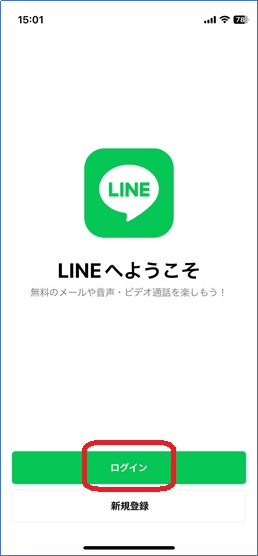
3. アプリを起動して同じ電話番号・アカウントでログイン認証を行います。
4. ログイン途中に表示される「トーク履歴の復元」画面で「トーク履歴を復元」をタップします。
※この画面をスキップしてしまうと後から復元できなくなるため、必ずここで処理を実行してください。
【Android(Google ドライブ)でのLINEバックアップ復元手順】
Android端末では、アプリをアンインストールせずに設定画面内から復元処理を実行できるケースもありますが、安全性を期すなら再ログイン手順が確実です。
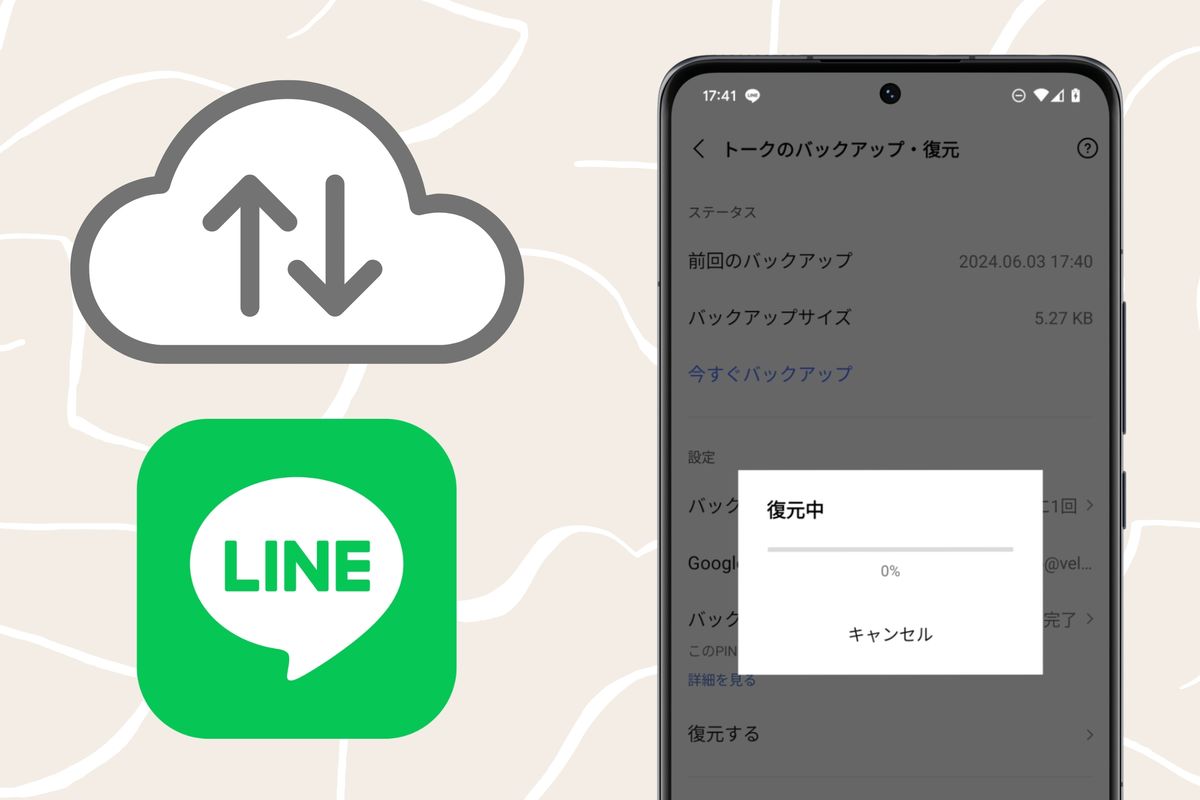
1. LINEアプリ内の「ホーム」>「設定(歯車)」>「トークのバックアップ・復元」を開きます。
2. Google アカウントが正しく紐付いていることを確認し、「復元する」をタップします。
3. 画面に表示される復元完了の通知を確認後、トーク一覧に戻り履歴が反映されているか確かめます。
【データ比較検証】LINE復旧手段の成功率・費用・所要時間まとめ
削除してしまったデータを戻す方法は、バックアップの有無や利用環境によって選択肢が分かれます。それぞれの手段における実効性、所要時間、想定されるコストやリスクを比較表に整理しました。
| 復旧アプローチ | 復元成功率と適用条件 | 発生費用・所要時間 | 編集部の専門的見解 |
|---|---|---|---|
| 公式クラウド復元 (iCloud / Google ドライブ) | 極めて高い(95%以上) 事前バックアップが必須 | 無料 所要時間:約5〜15分 | 最も安全かつ確実な王道手段。画像やスタンプの一部は再ダウンロードが必要になる場合あり。 |
| LINE公式プレミアムバックアップ | 完全(99%以上) 加入中のアカウントのみ | 月額有料プラン 所要時間:約3〜10分 | 常時クラウド自動同期のため、誤削除直前までのデータを完全に保全できる最強の防壁。 |
| 別端末同期データの参照 (PC版・iPad版LINE) | 中程度(約60〜70%) 過去に同一アカウントでログイン実績あり | 無料 所要時間:約3分 | スマホで削除してもPC側のローカルDBに過去ログが残っている場合が多い。最も手軽な裏ワザ。 |
| 相手側からのテキスト送信 (トーク履歴エクスポート) | 閲覧のみ100% 相手との関係性が良好であること | 無料 所要時間:相手の対応次第 | LINEアプリ内のトークUIには戻せないが、証拠保全や過去のやり取り確認には最も確実。 |
| サードパーティ製復旧ソフト (PC接続型ツール) | 極めて低い(10〜20%以下) 最新OSの暗号化により困難 | 有料(5,000円〜15,000円) 所要時間:30分〜数時間 | セキュリティ強化により復元成功率は年々激減。高額課金や情報流出のリスクが高く推奨しない。 |
【実態検証】バックアップなしでも試せる2026年最新の復元裏ワザ
「バックアップを取っていなかった」「自動バックアップが数ヶ月前で止まっていた」という絶望的な状況でも、諦めるのは早計です。スマートフォンのLINEアプリから見かけ上消去されていても、通信アーキテクチャの隙間を活用することで、メッセージ内容を取り戻せる裏ワザが存在します。
【裏ワザ1:PC版・iPad版LINEのキャッシュを即座に確認する】
LINEはマルチデバイス仕様を採用しており、PC版やiPad版はスマートフォン版とは独立したデータベース(SQLite)でトークデータをローカル保持しています。スマートフォン側でトークを「削除」しても、その削除命令がPC側に同期される前にPC版LINEをオフライン(機内モード)で起動すれば、過去のやり取りがそのまま残線しているケースが多々あります。
PCをネットワークから遮断した状態でアプリを開き、消えたトーク内容をスクリーンショットや手動コピーで保存してください。同期が走る前であれば、数年分の大切なログを救出できます。
【裏ワザ2:相手側に「トーク履歴の送信」を依頼する】
LINEにおける「メッセージ削除」は、あくまで「自分の端末画面から消す操作」であり、通信相手の端末からは一切消去されていません(※24時間以内に実行する「送信取消」とは根本的に異なります)。
相手に事情を丁寧に説明し、以下の手順でトーク履歴をテキストファイルとして出力・共有してもらうのが最も安全かつ完全な救済策です。
・相手側の操作:トーク画面右上「≡」>「その他」>「トーク履歴を送信」を選択し、メールや別アプリ経由でテキストファイルを送付してもらう。
【裏ワザ3:Androidの通知ログ履歴から遡航抽出する】
Android 11以降の端末にはOS標準機能として「通知履歴」が備わっています。LINEアプリ上でメッセージが消えていても、端末が受信した通知ログは別領域に一定期間保管されています。「設定」>「通知」>「通知履歴」を辿ることで、直近24時間以内に届いたメッセージの文面を確認・復旧できます。
誤って消したLINEの「友だち」を復活させる3つの救出ルート
トークルームだけでなく、友だちリストから連絡先そのものを誤って「削除」してしまった場合、メッセージの送受信すら不可能になります。しかし、LINEのシステムでは友だちを削除しても、完全にアカウント同士の繋がりが断絶されたわけではありません。
焦って新規アカウントを作らせたり、共通の知人に過度な負担をかける前に、以下の3つのルートを順に試してください。
1. 共通のグループトークから再追加する
削除した相手と同じグループに所属している場合、グループメンバー一覧を開くと、相手の名前の横に「追加」ボタンが表示されています。ここをワンタップするだけで、何事もなかったかのように友だち関係を再構築できます。
2. 過去のブロックリスト・非表示リストを再点検する
「削除」したつもりでも、実際には「ブロック」や「非表示」の処理を行った後に削除リストへ送られている場合があります。「設定」>「友だち」>「ブロックリスト」に相手のアカウントが残っていれば、「編集」からブロックを解除することで通常の友だちリストへ復帰します。
3. 共通の友人に「連絡先(LINEアカウント)」をトーク上でシェアしてもらう
共通の知人がいるなら、その知人のトーク画面の「+」メニューにある「連絡先」>「LINE友だちから選択」機能を使って、削除してしまった相手のアカウント情報をトーク内に転送してもらいます。送られてきたアカウントアイコンをタップすれば、即座に友だち追加が完了します。
一般に知られていない盲点とネットの誤解|データ復元ソフトの危険性
インターネット上やSNS広告では、「バックアップなしでも1クリックでLINEのトークを100%復旧できる」と謳うPC用復元ソフトウェアが数多く出回っています。しかし、ITセキュリティの現場視点から言えば、こうしたソフトの利用には極めて重大なリスクが潜んでいます。
近年のiOSやAndroid OSは、プライバシー保護とサンドボックス構造の強化により、アプリ内部の暗号化データベース(LINEのトーク暗号化通信プロトコル「Letter Sealing」を含む)への外部アクセスを厳密に遮断しています。OSが強固に保護している領域に対し、サードパーティ製ツールがroot化や脱獄(Jailbreak)を行わずに直接データを引き出すことは技術的にほぼ不可能です。
実際には「スキャンまでは無料だが、復元には1万円近いサブスクリプション課金を要求され、支払っても文字化けしたファイルしか出ない」といったトラブルが知恵袋や消費者相談窓口で頻発しています。最悪の場合、スマートフォン内部の個人情報や認証トークンが不正サーバーへ流出する二次被害に繋がりかねません。出所不明な有料復元ツールへの安易な課金は絶対に避けるべきです。
【プロの結論】おすすめできる人・慎重になるべき人の判断基準
削除したLINEデータを復元するにあたり、どの手法を選択すべきかは個々の利用環境やリテラシーによって明確に分かれます。無用な時間とコストの浪費を防ぐため、以下の判断基準を参考にしてください。
【公式復元・正規ルートを即座に試すべき人】
・iCloudやGoogle ドライブの自動バックアップを有効にしている人
・PC版やiPad版LINEを普段から日常的に併用している人
・相手に「間違ってトーク履歴を消してしまった」と素直に頼める人間関係が構築できている人
【復旧作業に慎重になるべき・一旦立ち止まるべき人】
・バックアップがなく、ネット上の有料データ復旧ソフトを購入しようとしている人(詐欺的ソフトの被害リスク大)
・相手に内緒で復元しようと端末の脱獄やシステム改変を試みようとしている人(端末故障・アカウントBANのリスク大)
・「消えたメッセージを取り戻すこと」に執着し、精神的パニックで周囲に無差別連絡をしてしまいそうな人
心理学的な見地からも、デジタルデータの突発的な喪失は一時的なパニックを引き起こします。しかし、コミュニケーションの本質は過去のログそのものではなく、相手との現在の信頼関係にあります。データを戻す手段に固執しすぎて人間関係に亀裂を入れる本末転倒な事態だけは避けなければなりません。
【削除 した ライン を 戻す に は】に関するよくある質問(FAQ)
Q1:バックアップを一切取っていなかった場合、公式サポートに問い合わせれば復元してもらえますか?
A1:LINEヤフー社の公式サポートに問い合わせても、個別のトーク履歴を復元してもらうことはできません。LINEのトーク内容はエンドツーエンドで暗号化(Letter Sealing)されており、プライバシー保護の観点から運営会社のサーバー側にも平文のメッセージデータは保管されていないためです。
Q2:自分がトークを削除したことは、相手のLINE画面でバレますか?
A2:一切バレません。トークルームの「削除」は自分側の端末内だけで処理されるローカル操作であるため、相手側のトーク画面には何の変化も通知も発生しません。ただし「送信取消(24時間以内)」を行った場合は、相手の画面にも「メッセージの送信を取り消しました」というログが表示されます。
Q3:機種変更時にバックアップを忘れて古いスマホを下取りに出してしまいました。もう復元は無理ですか?
A3:クラウドバックアップ(iCloud/Google ドライブ)が存在しない場合、旧端末が手元にない状態からの完全復元は不可能です。ただし、PC版LINEにログインした経験があるならPC側に過去ログが残っている可能性があるほか、相手側にテキストファイルとしてエクスポートしてもらうことで過去のやり取りを読み返すことは可能です。
まとめ:今後の動向と失敗しないための判断基準
LINEのデータ管理環境は年々進化しており、自動バックアップ機能の標準化やプレミアムバックアップサービスの拡充により、万が一の誤操作に対する安全網は整いつつあります。しかし、どれほど技術が発達しても、誤った初期対応を行えば救えるはずのデータも永久に失われてしまいます。
万が一トークを誤って消去してしまった際は、まず「非表示リストの確認」、次に「PC版・別端末での同期確認」、そして「相手へのエクスポート依頼」という順序で冷静に対処してください。怪しい復旧ソフトに惑わされることなく、正しい知識と手順で大切なコミュニケーションの記録を守り抜きましょう。 (出典: 削除 した ライン を 戻す に は(Yahoo!ニュース))
最新のトレンドや話題のニュースをわかりやすく解説するWebライターです。読者の皆様に役立つ情報を日々お届けしています。
