桃山学院大学情報センター完全攻略!Wi-Fi接続や印刷の困ったを即解決
桃山学院大学でのキャンパスライフにおいて、日々の学修や研究活動の要となるのが「情報センター」の存在です。履修登録や課題提出、シラバスの閲覧に欠かせない学生ポータル「M-Port」の操作から、講義資料の印刷、キャンパス全域をカバーする学内Wi-Fiの設定まで、学生生活のデジタル基盤はすべて情報センターが統括しています。
近年では学生ポータルの大幅リニューアルや各種クラウドアカウントの認証基盤統合、BYOD(個人端末の学内持ち込み)環境の整備など、教育情報システムの高度化が加速しています。本稿では、聖トマス館を中心に展開される桃山学院大学情報センターの2026年最新利用ルールや設定手順、困ったときの窓口サポートまで、実践的なノウハウを余すところなく解説します。
📌 【この記事の重要ポイントまとめ】
- 要点1:情報センター事務室(聖トマス館3F)が中枢となり、学内LAN設定・パスワード再発行・Type-C充電器やPC貸出など手厚い対面サポートを実施。
- 要点2:リニューアルされた学生ポータル「M-Port」、大学専用Gmail(学籍番号@andrew.ac.jp)、Office 365の認証統合によりオンライン授業や課題提出がスムーズに完結。
- 要点3:学内Wi-Fi接続トラブルやオンデマンド印刷の残高不足など、つまずきやすいポイントも事前設定とヘルプデスク活用で即日解消が可能。
桃山学院大学情報センターを使いこなすには?Wi-Fi接続・印刷・PC教室の2026年最新ルール
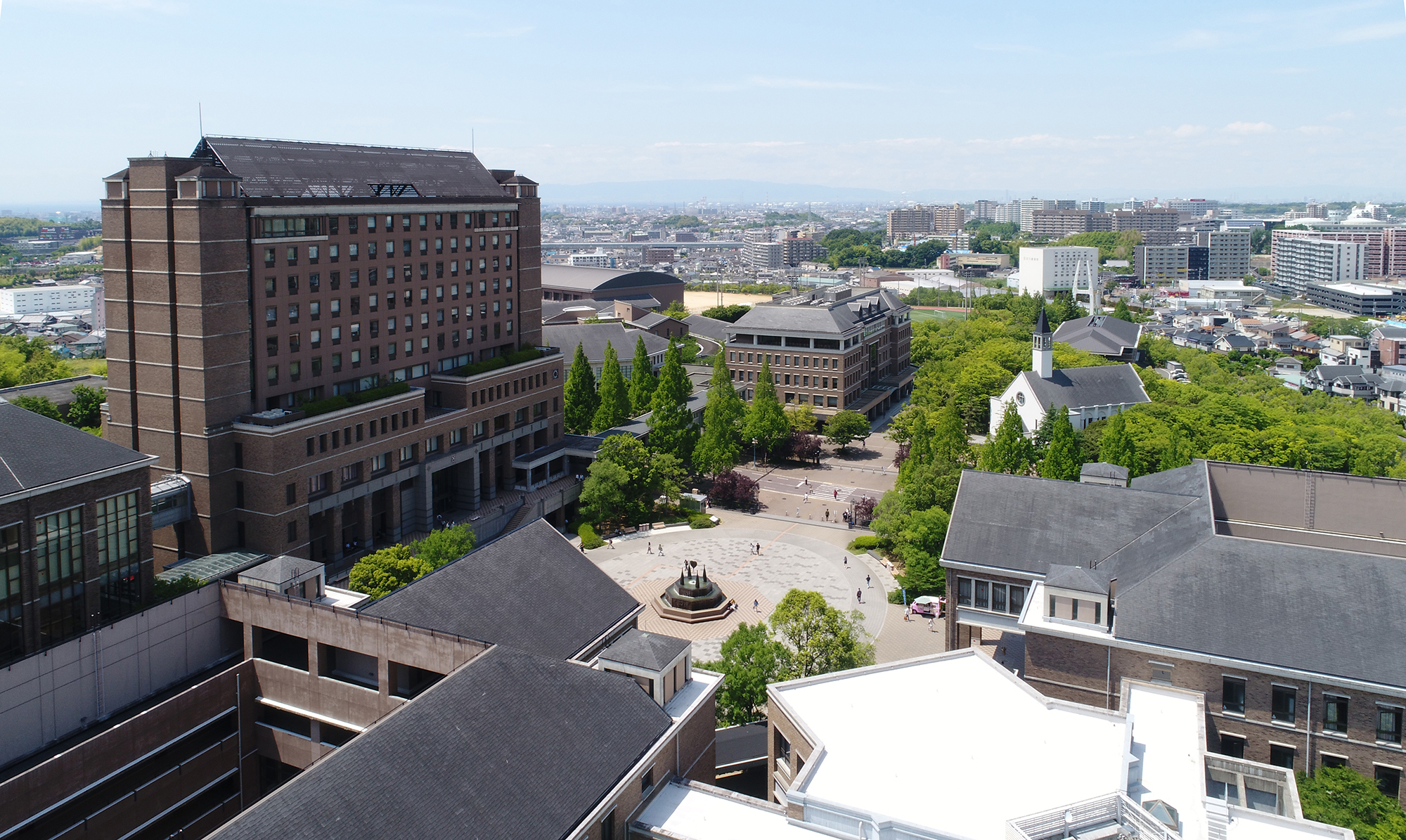
大学生活のスタート時や新学期において、多くの学生が最初に直面するのがキャンパス内のICT環境設定です。桃山学院大学では、聖トマス館を中心に高度な情報処理環境が整備されており、正しい手順さえ把握していれば快適なデジタル学習環境を手に入れられます。
まず、キャンパス内で個人のスマートフォンやノートパソコンをインターネットに繋ぐための桃山学院大学 Wi-Fi 接続方法です。学内には専用のSSIDが飛んでおり、指定のセキュリティプロトコルを選択したうえで、大学から付与された「ユーザーID(学籍番号)」と「統合パスワード」を入力して認証を行います。接続が不安定な場合や認証画面がポップアップしないケースでは、学内LAN設定のプロファイル再設定やブラウザのキャッシュクリアを行うことで大半が解決します。
次に、レポート作成や講義レジュメ出力に不可欠な情報センター プリンター 印刷手順です。学内にはオンデマンド印刷システムが導入されており、PC教室の端末や個人のノートPCからクラウドプリントサーバーへジョブを送信後、各棟に設置された複合機に学生証(ICカード)をかざすだけで即座に出力できます。無駄な用紙印刷を防ぎつつ、場所を選ばずに印刷できる利便性が確保されています。
自習や課題作成で重宝する桃山学院大学 PC教室 開室時間については、講義が行われる時間帯を除き、原則として平日の開講時間に合わせて開放されています。特に聖トマス館2Fおよび4Fの実習室は、ハイスペックなデスクトップPCと大画面モニターが完備されており、集中してレポート執筆やプログラミング演習に取り組む環境として最適です。
【データ比較】PC教室・プリンター・機器貸出サービスの主要スペック一覧
情報センターが提供する主要サービスと利用条件について、最新の仕様と現場データを以下の比較表にまとめました。利用前の確認にご活用ください。
| 項目・サービス名 | 詳細・スペック | 設置場所・受付窓口 | 編集部の評価・実用ポイント |
|---|---|---|---|
| 情報実習室(PC教室) | Windows最新OS・高速SSD搭載機・各種専門ソフトウェア | 聖トマス館 2F・4F | 空き時間帯は自習開放。静粛な環境で重い作業も快適にこなせる。 |
| オンデマンド印刷機 | 学生証ICカード認証式・モノクロ/カラー対応(ポイント制) | 聖トマス館・図書館各所 | 端末から送信しておけばどのプリンターでも取り出し可能。締切直前は混雑注意。 |
| モバイル機器・充電器貸出 | USB Type-C急速充電器・貸出用ノートPC(一時利用)・ICカード | 聖トマス館 3F 事務室 | バッテリー切れの際の駆け込み寺。当日返却が原則のため計画的な利用を。 |
| Microsoft 365包括利用 | Word、Excel、PowerPoint、Teams等の個人PCへの無料導入(最大5台) | クラウドポータル経由 | 在学中は追加費用なしで最新版Officeが使える最大の金銭的メリット。 |
学生ポータル「M-Port」リニューアルと各種クラウドサービスの連携
学修管理の中心軸となる桃山学院大学 学生ポータル 詳細まとめにおいて、最大のトピックはシステム基盤のモダナイズです。リニューアルされた「M-Port」では、スマートフォンに最適化されたUIが採用され、休講・補講情報や教室変更、シラバス照会、履修登録が直感的に行えるようになりました。
桃山学院大学 M-Port ログインには、大学から交付された正規アカウントを用います。2024年秋以降に実施された認証基盤の統合により、Google Workspace(大学Gmail:学籍番号@andrew.ac.jp)やMicrosoft 365、Teamsとのシングルサインオン(SSO)連携が強化されました。これにより、講義ごとのTeamsチャネルへの参加やクラウドストレージを介した課題提出など、桃山学院大学 オンライン授業 サポート環境が一段とシームレスに機能しています。
また、在学中に絶対活用したいのが桃山学院大学 Office365 インストール権限です。大学とマイクロソフト社との包括契約により、在学生は個人所有のPCやタブレットに最新のOfficeアプリケーションを無償でインストールできます。市販のソフトを購入する必要がないため、入学直後やPC買い替え時には速やかに設定を完了させておくのが賢明です。
【実態検証】利用者の生の声と現場目線で見えたリアル
実際にキャンパスで学ぶ学生たちの声や取材データをもとに、情報センター活用のリアルな現場実態を検証します。
「新学期の4月上旬や履修登録の修正期間は、聖トマス館3Fの情報センター ヘルプデスク 窓口に長い列ができる。特にパスワードの入力ミスによるアカウントロックや、新しく買ったMacのWi-Fi接続エラーで相談に来る新入生が多い」(経済学部・3年生)
学内アンケートや学生コミュニティの検証でも、春先のサポート窓口は混雑が恒例となっています。情報センターでは対面での相談対応に加え、Webサイト上で詳細な初期設定ガイダンス資料を公開しているため、まずは公式マニュアルを参照して自己設定を試みるのが待ち時間を避ける鉄則です。
一方で、高評価を集めているのが利便性の高いハードウェア支援です。「モバイルバッテリーを忘れた日でも、情報センターでUSB Type-Cの急速充電器を借りられたため、午後の遠隔オンデマンド講義を問題なく受講できた」(国際教養学部・2年生)という声に代表されるように、現場の細やかなサービスが学生の学習継続をしっかりと下支えしています。
一般に知られていない盲点とネットの誤解
ネット上の情報やSNSの口コミには、旧仕様に基づいた誤った認識が散見されます。トラブルを未然に防ぐため、以下の3つの盲点に注意してください。
第一の誤解は、「パスワード忘れは電話やSNSのDMで照会できる」という思い込みです。情報セキュリティの観点から、桃山学院大学 パスワード変更 再発行の手続きは原則として本人が学生証を持参のうえ、聖トマス館3Fの情報センター事務室窓口で行う必要があります。遠隔地からの電話問い合わせ等では本人確認が完了しないため、即時再発行は受け付けられません。
第二の盲点は、オンデマンド印刷のポイント管理です。年間に付与される印刷ポイントの上限を超過した場合、追加チャージが必要となりますが、学期の最終レポート提出直前に残高不足に気づき慌てるケースが多発します。定期的に残余ポイントを確認しておく習慣が欠かせません。
第三に、桃山学院大学 パソコン 貸出に関する誤認です。大学が提供する貸出PCは、あくまで学内実習や一時的な緊急対応用であり、数ヶ月にわたる長期の学外持ち出し貸出を保証するものではありません。レポート執筆やオンライン受講が日常化している現在、個人のメイン端末(BYOD推奨スペックを満たすPC)の確保は必須前提となります。

【プロの結論】デジタル学修環境を最大限に活かす判断基準
現代の高等教育において、大学の情報システムは単なる「ツールのひとつ」ではなく、学修成果を左右する基盤そのものです。情報センターが提供するリソースを上手に活用できる学生と、トラブルで学修を滞らせてしまう学生には明確な行動の差が存在します。
【情報センターの活用で成果を伸ばせる学生の行動特性】
- ガイダンス資料を熟読し、学期開始前にWi-FiやOffice 365のセットアップを自力で完結させている。
- M-Portの通知機能や大学Gmail(@andrew.ac.jp)をスマートフォンに同期し、重要な学務連絡を見落とさない。
- トラブル発生時、エラーメッセージのスクリーンショットを控えたうえでヘルプデスクに論理的に相談できる。
【注意が必要な学生の傾向と改善策】
- パスワードの使い回しや放置によるアカウントロックを繰り返し、履修登録期日に遅れそうになる。
- 印刷や提出を締切の数十分前まで後回しにし、実習室の混雑や機器トラブルで不利益を被る。
- 個人所有PCのOSアップデートやウイルス対策を怠り、学内LANへの接続拒否を受ける。
大学のICT基盤は自立的な学習者を強力に後押しする設計になっています。システムに依存するだけでなく、自らの情報リテラシーを高める能動的なアプローチこそが、充実したキャンパスライフを送るための鍵となります。
【桃山 学院 大学 情報 センター】に関するよくある質問(FAQ)
Q1:キャンパス内で学内Wi-Fiに接続できません。どうすればよいですか?
A1:まずは端末のWi-Fiを一度オフにして再起動し、指定のSSIDを選択し直してください。認証時のID(学籍番号)と統合パスワードに誤りがないか確認し、大文字・小文字の区別にも注意します。それでも接続できない場合は、聖トマス館3Fの情報センター事務室窓口に端末を持参すれば、専門スタッフが直接設定状態を確認してくれます。
Q2:M-Portや学内Gmailのパスワードを忘れてログインできません。
A2:パスワードの再発行には学生証が必要です。聖トマス館3Fの情報センター事務室ヘルプデスク窓口へ直接赴き、再発行手続きを申請してください。セキュリティ保護のため、電話や代理人経由での再発行はできません。
Q3:自宅の個人パソコンにWordやExcelを無料でインストールできますか?
A3:可能です。桃山学院大学の在学生は、包括契約に基づく「Microsoft 365 Apps」を利用できます。大学の統合アカウントで専用ポータルにサインインし、インストーラーをダウンロードすることで、在学中は無償で利用可能です。
Q4:PC教室のパソコンで作成したデータを自宅で開くにはどうすればいいですか?
A4:大学から提供されているクラウドストレージ(Google ドライブやMicrosoft OneDrive)に保存するのが最も確実です。USBメモリの紛失や破損リスクを防ぐためにも、クラウドを活用したデータ管理を推奨します。
まとめ:デジタルキャンパスを味方につけて充実した大学生活を
桃山学院大学情報センターは、単なる機器管理の枠を超え、学生一人ひとりの学びと研究を力強く支えるインフラです。2026年のキャンパス環境においては、リニューアルされたM-Portを軸とする学修管理や、クラウドと融合したOffice 365の利活用がこれまで以上に重要度を増しています。
学内Wi-Fiの安定接続やオンデマンド印刷の仕組みを早期にマスターし、困った際には聖トマス館3Fのヘルプデスクを的確に頼ることで、トラブルフリーでストレスのないキャンパスライフを実現してください。 (出典: 桃山 学院 大学 情報 センター(Yahoo!ニュース))
SEOライティングとマーケティング戦略の専門家。分かりやすい解説記事で定評があります。
