Wi-Fiの調子が悪い原因は?再起動で直らない盲点と劇的改善ワザを徹底解説
テレワークのビデオ会議中に画面が突然フリーズする、夜のリラックスタイムに動画が止まって延々と読み込みマークが回り続ける――そんな自宅の「通信トラブル」に苛立った経験は、誰もが一度はあるはずです。電波アイコンは最大を示しているにもかかわらずブラウザが開かない、あるいは特定の時間帯だけ極端に遅くなるといった現象は、日常の生産性や娯楽を根底から揺るがします。
「とりあえずルーターの電源を抜き差ししてみる」という対処療法は広く知られていますが、実はそれだけでは解決しない構造的な要因が背後に潜んでいます。通信障害の現場を取材すると、物理的な機器の老朽化から電波の干渉、さらにはプロバイダ側の通信渋滞に至るまで、原因のレイヤーは多岐にわたります。本記事では、通信インフラの専門家やサポート窓口の現場知見をもとに、通信不良の真相と今すぐ実践できる具体的な解決ルートを徹底解剖します。
📌 【この記事の重要ポイントまとめ】
- 要点1:電波のアンテナピクトが立っていても繋がらない場合、端末とルーター間の無線区間ではなく、ルーターから先の回線認証や「パケ詰まり」が真因であるケースが多い。
- 要点2:ルーターの電源オフから再起動までは「最低1分間の完全放電」が必須であり、周波数帯(2.4GHz/5GHz)の使い分けやDNS設定の見直しだけで速度が劇的に向上する。
- 要点3:本体の物理寿命(約4〜5年)や接続規格の陳腐化を放置すると根本解決にはならず、住環境に応じたメッシュ化やIPv6(IPoE)接続への移行が最終的な打開策となる。
【なぜ繋がらない?】Wi-Fiの調子が悪い決定的理由と再起動で直らない意外な盲点
Wi-Fi繋がらない理由を突き詰めていくと、問題は「端末(スマホ・PC)」「宅内ルーター」「外部回線(ONU・プロバイダ)」という3つの階層のどこかで発生しています。総務省が公表した通信白書や消費者サポート関連データによると、家庭や小規模オフィスで発生するインターネット接続障害のうち、およそ30%が無線LAN環境(宅内機器や電波干渉)に起因していると報告されています。しかし、残りの7割は回線網の混雑や認証エラー、端末側の内部キャッシュ破損など、目に見えない領域で起きているのが現実です。
多くの人が直面する「再起動しても直らない」最大の盲点は、ルーター内部の熱暴走と帯電、そして「IPアドレスの競合」です。ルーターは24時間365日稼働し続ける超小型のコンピューターであり、CPUやメモリを搭載しています。複数のスマートフォン、スマート家電、タブレットが同時に接続し続けると、内部メモリに一時的なログや不要なパケットデータが蓄積し、処理能力の限界を超えてフリーズ状態に陥ります。電源プラグを抜いてすぐ挿し直すだけの数秒の再起動では、基板コンデンサに蓄電された電荷が抜けきらず、エラーを起こしたメモリ情報がそのまま保持されてしまうため、不調が再発するのです。
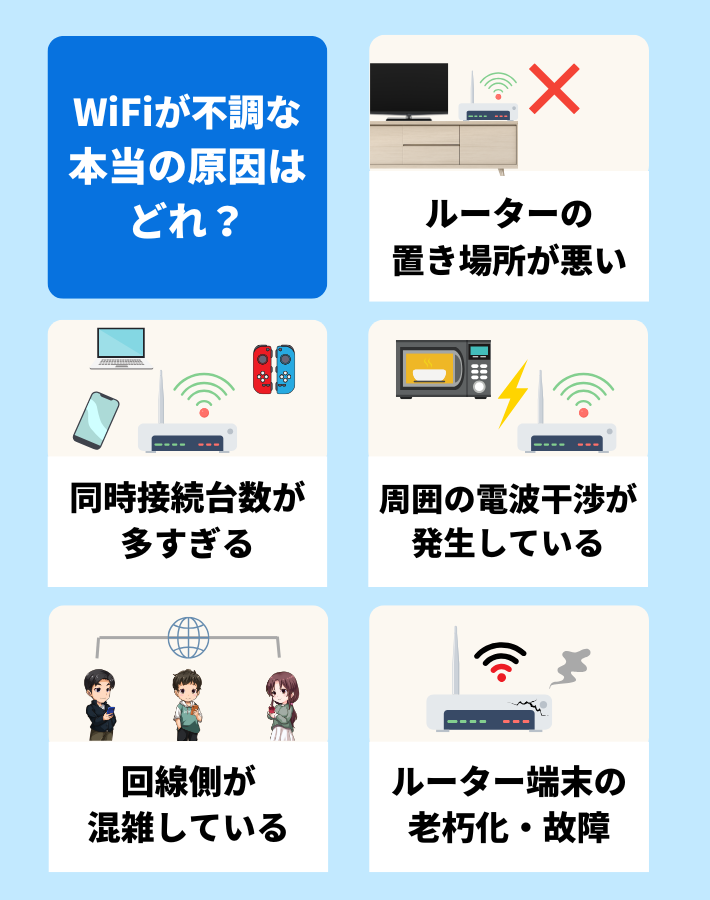
さらに深刻なのが、壁や床を隔てた見えない電波の減衰です。現代の住宅は断熱材や鉄筋コンクリートなど電波を遮断しやすい建材が多く使われており、ルーターが発する電波が障害物に反射・吸収されることで、実効スループット(実効通信速度)が理論値の10分の1以下に激減しているケースも珍しくありません。「電波マークが3本立っているのに開かない」という怪現象は、ルーターからの電波は端末に届いているものの、スマホ側からルーターへ返す微弱な電波が届いていない「通信の片道通行」が引き起こしている典型例です。
【実態検証】利用者の生の声とトラブル現場で見えた「3大ボトルネック」
大手の光回線事業者やテクニカルサポートの担当デスクに取材すると、ユーザーから寄せられる悲鳴には明確な共通パターンが存在することが浮き彫りになります。SNS上でも「日中は快適なのに21時を過ぎると一気に使い物にならなくなる」「電子レンジを回した瞬間にオンラインゲームから切断される」といった投稿が連日絶えません。現場の検証データから見えてきたのは、通信を阻害する「3つのボトルネック」です。
第1のボトルネックは、室内に溢れる電波干渉家電製品の存在です。特に代表格である電子レンジは、Wi-Fiの主力帯域である2.4GHz帯と全く同じ周波数の強力なマイクロ波を照射して食品を温めます。わずかな電波漏洩であっても、Wi-Fiにとっては致命的なノイズとなり、パケットロスを強制的に発生させます。その他にも、Bluetoothイヤホン、古い規格のコードレス電話機、果ては金属製の防音カーテンや鏡までもが電波を乱反射させ、通信を分断する物理的トラップとなっているのです。
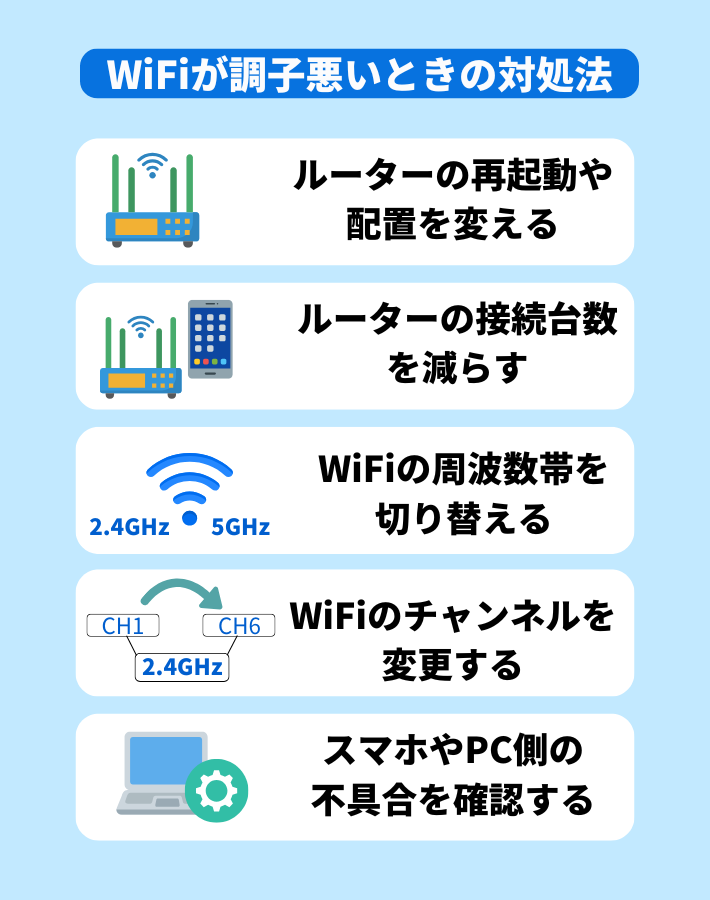
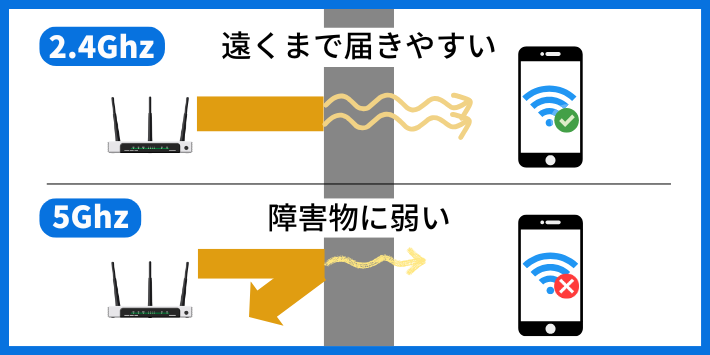
第2のボトルネックは、2.4GHzと5GHzの違いを理解しないまま同一SSIDで漫然と接続している点です。ルーターから離れた部屋では壁を通り抜けやすい2.4GHzが有利ですが、近隣住戸のWi-Fiルーターと電波の奪い合い(電波過密)が起きやすく、速度は頭打ちになります。一方、高速かつ電波干渉に強い5GHzは障害物に極端に弱く、扉を1枚隔てただけで電波強度が急落します。この特性を無視してデバイスを配置していることが、慢性的な速度低下を招いています。
第3のボトルネックは、ネットワークの出入口で生じるプロバイダ通信制限と回線輻輳(ふくそう)です。特に昔ながらの「PPPoE方式」で接続している場合、近隣住民が一斉に動画ストリーミングや大容量通信を開始する夜間帯において、NTT収容ビル内の終端装置(網終端装置)がボトルネックとなり、道路でいう大渋滞が発生します。この渋滞を回避する最新規格であるIPv6接続確認方法を実施していないユーザーが、いまだに全体の一定数を占めているのが実情です。
【徹底比較】通信トラブルの原因特定と改善アプローチ一覧
通信が不安定になる要因は単一ではありません。問題がどこに存在するかを論理的に見極めるため、以下の比較表で症状別の技術的背景と推奨アクションを整理しました。
| 項目 | 詳細・数値データ | 一般的な基準・相場 | 編集部の見解・評価 |
|---|---|---|---|
| ルーター再起動による放電時間 | 電源OFF後「60秒〜90秒」待機 | 取扱説明書では10秒〜30秒表記が主流 | 基板上の電荷を完全放電し内部メモリをクリアするには1分以上の放置が最も確実。 |
| 使用周波数帯(2.4GHz vs 5GHz) | 2.4GHz(最大数百Mbps)/5GHz(ギガ超え対応) | 自動割り当て(バンドステアリング)任せが多い | 手動で5GHz(または最新の6GHz)に固定接続するのが最も手軽な速度改善策。 |
| 接続方式(PPPoE vs IPoE IPv6) | 夜間帯速度:PPPoEで5〜15Mbps、IPoEで200Mbps超 | 古い契約ではPPPoEのまま放置される事例多数 | IPv4 over IPv6(v6プラス等)への切り替えは必須。設定変更だけで数倍速化する。 |
| 機器の経年劣化とハード寿命 | 実質的な動作寿命は4〜5年(通信規格は3〜4年で進化) | 壊れるまで(7〜8年以上)使い続けるユーザーが散見 | 発熱によるコンデンサ劣化が進むと突然死や速度低下を招く。5年経過なら買い替え一択。 |
| エリア拡張(中継器 vs メッシュ) | 中継器:3,000〜6,000円/メッシュ:15,000〜40,000円 | 安価な単機能中継器を買いがち | 中継器は帯域が半減するデメリットがある。戸建てや広い間取りならメッシュが圧倒的に有利。 |
【即効性抜群】スマホやPCの通信速度を劇的に改善する復活手順
調子が悪いと感じた際、無計画にあちこちの設定をいじるのは逆効果です。正しい手順でステップを踏むことで、数分以内に通信環境を正常化させることが可能です。
ステップ1:正しいルーター再起動手順を実行する
まず行うべきは、物理機器の完全リセットです。一般的なルーター再起動手順として推奨されるのは、「上流から下流へ」の順序です。壁の光コンセントに繋がっている回線終端装置(ONUやモデム)と、無線ルーター本体の両方の電源コンセントを抜きます。ここで重要なのは、必ず完全に1分以上放置することです。基板内部の熱を逃がし、蓄積された電荷を放電させます。その後、まずONUの電源を入れ、前面ランプが正常点灯するまで約2分待ちます。最後に無線ルーターの電源を入れ、すべてのLEDが安定するまで待機してください。
ステップ2:端末側のネットワークリフレッシュ
ルーターが復旧しても端末側が古い接続情報を保持していると繋がりません。スマホWi-Fi遅い対処法として即座に試すべきは、「機内モード」のオン・オフです。機内モードを一度オンにし、5秒待ってからオフにするだけで、スマホ内部の無線通信チップが初期化され、最も状態の良いアンテナシグナルを再補足します。それでも改善しない場合は、スマートフォンの設定画面からネットワーク設定リセットを実行します。保存済みのWi-FiパスワードやBluetoothペアリングは再設定が必要になりますが、破損したネットワークスタックのキャッシュが一掃され、接続トラブルの多くが解消されます。
ステップ3:DNSサーバー設定変更による名前解決の高速化
Webサイトを開こうとしたときに「待たされる」感覚がある場合、ドメイン(URL)をIPアドレスに変換するDNS(Domain Name System)サーバーの応答が遅延している可能性があります。プロバイダから自動割り当てされる標準DNSから、パブリックで高速なDNSへ切り替えるDNSサーバー設定変更が極めて有効です。
端末のWi-Fi詳細設定からDNSを手動構成にし、プライマリDNSに「1.1.1.1」(Cloudflare提供)、セカンダリDNSに「8.8.8.8」(Google Public DNS)を入力します。これだけで、Webページの初期読み込み速度が体感できるレベルで高速化します。
ステップ4:外部要因の切り分けと確認
すべての端末で同時に繋がらない場合は、宅内ではなく回線事業者のトラブルを疑うべきです。スマートフォンのモバイル回線(4G/5G)を使って、Twitter(現X)のリアルタイム検索で「(利用中の回線事業者名) 障害」と検索するか、障害情報追跡サイト「Downdetector」等で通信障害リアルタイム情報を確認してください。大規模障害が発生している場合、ユーザー側でできる対処法はないため、復旧を待つのが賢明です。
一般に知られていない盲点とネットの誤解|迷信バスターズ
ネット上には、Wi-Fi環境を改善するための裏技やライフハックが数多く飛び交っていますが、その中には科学的根拠に乏しい迷信や、かえって通信を悪化させるリスクを孕んだ情報が少なくありません。デジタル報道の現場として、代表的な3つの誤解を正しく検証します。
1つ目の誤解は、「ルーターのアンテナにアルミホイルやアルミ缶を巻くと電波が強くなる」という有名な都市伝説です。確かに金属板を設置することで電波に一定の指向性を持たせ、前方に電波を集中させる反射板(リフレクター)の役割を果たすことは理論上あり得ます。しかし、市販ルーターのアンテナは360度均等に電波を放射するよう極めて精密に設計されています。素人が適当にアルミホイルを設置すると、電波が想定外の方向に乱反射して室内の死角を増やすだけでなく、ルーター本体の通風孔を塞いで熱暴走を誘発し、最悪の場合はハードウェアを故障させる原因になります。
2つ目の誤解は、「電波が届かないなら、とりあえず安い中継器を足せば万事解決する」という思い込みです。一般的な単機能Wi-Fi中継器は、親機からの電波を受信し、それを同じ帯域を使ってスマホへ再送信します。この処理構造(半二重通信)上、中継器を経由した通信速度は親機直結時の実質半分以下に落ちるという致命的な仕様が存在します。安易に安価な中継器を導入した結果、「電波マークは満点になったのに、実効速度は以前より遅くなって動画が途切れる」という本末転倒なトラブルに陥る家庭が後を絶ちません。
3つ目の誤解は、「物理的に壊れて電源が入らなくなるまで、ルーターを買い替える必要はない」という認識です。ルーターは白物家電ではなく精密通信機器です。ルーター寿命買い替え時期は、故障の有無にかかわらず「発売から4〜5年」がひとつの明確な基準となります。内部コンデンサの経年劣化による処理落ちに加え、暗号化セキュリティ規格(WPA2からWPA3への移行)や通信規格(Wi-Fi 5からWi-Fi 6/6E/7への進化)の世代交代についていけなくなります。古いルーターを使い続けることは、回線速度を自ら締め付けるだけでなく、セキュリティ上の重大な脆弱性を放置することと同義です。
【プロの結論】中継器おすすめと住環境に応じた最適な通信インフラ刷新基準
ここまで様々な対処法を解説してきましたが、日々の細かな応急処置に追われるよりも、根本的なインフラ構成を最適化することこそが最大の解決策です。ユーザーそれぞれの住宅環境や家族構成によって、選択すべきアプローチは大きく異なります。無駄な出費を避け、最も費用対効果の高い通信環境を手に入れるための判断基準を示します。
単機能中継器で十分なケース
Wi-Fi中継器おすすめの選択肢が最も活きる環境は、「ワンルームや1LDKのマンションで、特定の角部屋や浴室だけに電波を届けたい単身世帯」です。同時接続するデバイスがスマートフォンとノートPC程度(数台規模)であれば、中継器による帯域半減のデメリットも実用上大きな問題にはなりません。コンセント直挿しタイプの小型モデルを廊下の中間地点に設置するだけで、数千円の低コストで死角を埋めることができます。
メッシュWi-Fiの導入が必須となるケース
一方で、「2階建て以上の戸建て住宅」「3LDK以上の広いマンション」「スマート家電や家族全員の端末が常時10台以上接続している世帯」では、単機能中継器の導入は推奨できません。この環境では、複数のアクセスポイントが自動で連携し、家全体を単一の強固なネットワークで覆う「メッシュWi-Fi(Mesh Wi-Fi)」の導入が一択となります。移動しても接続先がシームレスに切り替わり、親機と子機間の通信専用バンド(バックホール)を持つため、速度低下を起こさずに家屋の隅々まで安定したギガビット級の通信を供給できます。
【プロの結論】おすすめできる人・慎重になるべき人の判断基準
自宅のネット回線を根本改善するにあたり、自分がどの立ち位置にいるかを以下の条件で見極めてください。
- 設備投資(買い替え・プラン変更)を即座に決断すべき人:
- 現在使用しているルーターを5年以上買い替えていない人
- 光回線を契約していながら「IPv4(PPPoE)」のまま利用している人
- 家族が同時に動画やゲームを始めると露骨に通信が止まる家庭
- 追加支出を控え、まず設定と配置の見直しに集中すべき人:
- ルーターを床に直置きしている、またはテレビ裏や棚の中に隠している人(床上1〜2メートルの見通しの良い場所へ移動させるだけで改善の余地大)
- 端末の設定で2.4GHzのSSIDに接続したままになっている人(5GHzへの切り替えを最優先)
- 特定の1台の端末だけが遅い人(端末側のネットワークリセットやOSアップデートで直る可能性が高い)
【wi fi の 調子 が 悪い】に関するよくある質問(FAQ)
Q1:スマホの電波アイコンは最大(3本)なのに「インターネット未接続」と表示されるのはなぜですか?
A1:スマホとルーター間の「無線区間」は正常に接続されているものの、ルーターから先の「光回線・プロバイダ区間」で通信が遮断されている状態です。プロバイダの認証エラー、光回線の断線、ONUのフリーズ、または料金未払いによる回線停止などが考えられます。まずはONU(回線終端装置)のアラームランプが赤く点灯していないかを確認してください。
Q2:ルーターの再起動はどれくらいの頻度で行うのが理想的ですか?
A2:不調を感じていないのであれば頻繁に行う必要はありませんが、内部メモリのクリーンアップとファームウェアの安定動作を保つため、月に1回程度の定期的な再起動が推奨されます。最新の高機能ルーターには、夜間などに自動でスケジュール再起動を行う機能が備わっているモデルもあります。
Q3:5GHz帯を使っていると、急に通信が途切れて2.4GHzに切り替わることがあるのは故障ですか?
A3:ルーターの故障ではなく、「DFS(Dynamic Frequency Selection)」という電波法に基づく正常な保護機能が作動した可能性が高いです。5GHz帯の一部チャンネル(W53/W56)は気象レーダーや航空管制レーダーと同じ周波数を使用しており、レーダー波を検知したルーターは干渉を防ぐため一時的に電波を停止し、チャンネルを自動変更します。頻繁に起きる場合は、レーダー干渉のない「W52チャンネル(36/40/44/48ch)」に手動で固定設定することで回避できます。
まとめ:今後の動向と失敗しないための判断基準
Wi-Fiの通信環境は、水道や電気と同じく現代の生活を支える不可欠なライフラインです。「調子が悪い」という現象を単なる一時的な不運として片付けるのではなく、端末、ルーター、周波数帯、そして回線事業者という各レイヤーのどこにボトルネックが存在するのかを論理的に切り分ける姿勢が求められます。
通信規格はWi-Fi 6からWi-Fi 7へと加速度的に進化し、通信帯域もかつてないほど大容量化しています。しかし、どれほど高速な光回線を引き込んでも、出口であるルーターの配置が悪かったり、周波数の選定を誤っていたりすれば、その真価を発揮することはできません。まずは本記事で紹介した放電を伴う完全再起動と周波数帯の見直しを実行し、それでも解決しない場合は機器の寿命を見極めて適切なメッシュインフラへの刷新を図ってください。正しい知識とアプローチを持つことこそが、通信ストレスから完全に解放される唯一の道です。 (出典: wi fi の 調子 が 悪い(Yahoo!ニュース))
最新のトレンドや話題のニュースをわかりやすく解説するWebライターです。読者の皆様に役立つ情報を日々お届けしています。
