Windows SDKは本当に必要か?2026年最新の導入手順と真相
PCのストレージ容量を確認した際、あるいはプログラミング環境を整えようとした際、ふと数ギガバイトもの容量を占有している「Windows Software Development Kit(Windows SDK)」の存在に気づき、首を傾げた経験を持つ方は少なくありません。「これは勝手に削除してもOSが壊れないのか」「そもそも開発現場でなぜ必須と叫ばれるのか」といった疑問は、個人開発者から一般のPCユーザーまで幅広く渦巻いています。
OSの深層部と直結するこの開発キットは、Windows 11を中心とする開発環境において重要な役割を果たし続けています。Microsoft公式ツールキットとしての実態や開発現場でのリアルな証言、Visual Studioとの連携、2026年時点における最適な導入・トラブル対処法まで、その真相を詳しく紐解きます。
📌 【この記事の重要ポイントまとめ】
- 要点1:Windows SDKはWindows向けネイティブアプリやドライバ開発の土台であり、開発者には必須だがプログラミングをしない一般ユーザーなら削除してもOS自体はクラッシュしない。
- 要点2:Visual Studioのワークロード選択で自動導入されるケースが大半だが、単体インストールやデバッグ専用ツールの導入には明確な使い分けが存在する。
- 要点3:最新バージョンとの互換性トラブルやディスク肥大化を防ぐには、古いビルドの定期的な棚卸しとプロジェクト設定の適切な同期が不可欠である。
【真相解明】Windows SDKは本当に必要?開発者と一般ユーザーの決定的な違い
検索エンジンの入力欄に「Windows Software Development Kit」と打ち込むユーザーの多くは、「自分のPCに入っているこの巨大なプログラムは一体何者なのか?」という切実な疑問を抱えています。結論を明確に言えば、ソフトウェア開発を行わない一般のPCユーザーにとって、Windows SDKは必須ではありません。
Windows SDKの実態は、Microsoftが公式に提供している開発リソースの集合体です。画面表示、メモリ管理、ファイル入出力、ネットワーク通信といったOSの基本機能を外部プログラムから呼び出すための「Win32 API ヘッダーファイル」や各種ライブラリ、署名ツール、コンパイラ補助ツールなどがパッケージングされています。ゲーミングPCやビジネス用ノートPCにこれが入り込んでいる理由は、ゲーム開発プラットフォーム(UnityやUnreal Engine)、3Dベンチマークソフト、あるいはVisual Studio関連コンポーネントを導入した際に、依存パッケージとしてバックグラウンドで自動インストールされたケースがほとんどです。
一方で、C++ アプリケーション開発やネイティブコードを扱うソフトウェアエンジニアにとって、Windows SDKは空気や水と同じレベルで不可欠な存在です。Windows上で動作するバイナリを生成する際、OS側の仕様とやり取りするための仲介役となるヘッダー(`windows.h`など)や静的ライブラリ(`.lib`)が手元になければ、コンパイルすら通りません。一般ユーザーには不要なストレージ圧迫要因に見えても、現場の開発者にとっては業務を成立させるための絶対的な生命線という二面性を持っています。
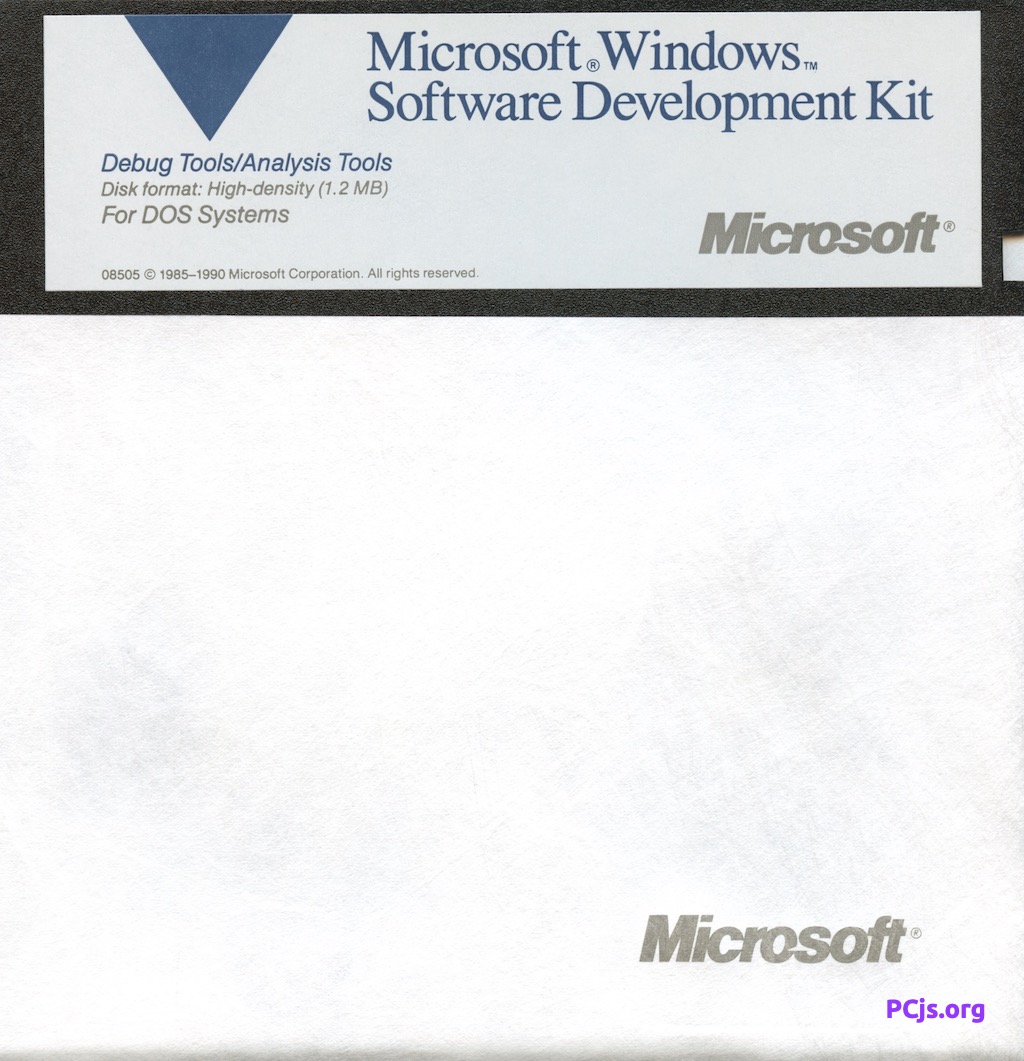
【実態検証】利用者の生の声と現場目線で見えたリアル|SDK選びの混乱と実害
開発者コミュニティやSNS、知恵袋などの投稿を調査すると、Windows SDKを取り巻く現場の声には強い困惑とフラストレーションが滲み出ています。特に目立つのが「名前の似通った周辺技術との混同」と「ディスク容量の圧迫」です。
IT現場のエンジニアからは、次のような切実な証言が頻繁に聞かれます。
「新人の環境構築で『Windows SDKを入れておいて』と伝えたら、Windows App SDK(WASDK)を導入してしまい、ビルドエラーで丸一日溶かした」(都内SIer・リードエンジニアの手記より)
「Visual Studioのアップデートを繰り返すうちに、古いWindows SDKが5つも6つも蓄積し、ストレージが30GB近く圧迫されていた」(SNS上の開発者コミュニティ投稿)
技術の変遷に伴い、従来の「Windows SDK(Win32およびUWP アプリ開発キットを中心としたOS基本キット)」と、比較的新しいUIフレームワークであるWinUI 3などを包括した「Windows App SDK」が別物として並立した結果、現場では名称の混乱が常態化しています。さらに、古いバージョンのSDKがアンインストールされずに残り続ける仕様が、開発者のローカルストレージを逼迫させる要因として長年問題視されてきました。
【徹底比較】Windows SDKと関連ツールの違い|スペックと役割のデータ検証
現場での混乱を解消するため、Windows向け開発で頻出する各種キットやツールの違いを構造化しました。それぞれの目的、標準容量、対象レイヤーを比較することで、自身に必要な環境が明確に見えてきます。
| ツール名称 | 詳細・数値データ(容量/主要構成) | 一般的な基準・主な対象層 | 編集部の見解・評価 |
|---|---|---|---|
| Windows SDK(本記事対象) | 容量:約1.5GB〜4.0GB Win32 API、UWP基盤、WinDbg等のデバッグツール | C/C++開発者、OS機能直結のネイティブ開発、クラッシュ解析者 | Windows開発の絶対的根幹。OSネイティブを叩くなら回避不能の必須キット。 |
| Windows App SDK(旧Project Reunion) | 容量:NuGet経由で数百MB単位 WinUI 3、モダンAPIラッパー、プッシュ通知基盤 | デスクトップ向けモダンGUIアプリ開発者(C# / C++) | UIとUXのモダナイズに特化。Windows SDKの上位層で連携動作するライブラリ群。 |
| .NET SDK | 容量:約500MB〜1.2GB CLRランタイム、Roslynコンパイラ、CLIツール | C# / F#開発者、Web API(ASP.NET Core)、クロスプラットフォーム開発 | マネージドコード開発の必須基盤。Windows固有機能の深い呼び出し時に裏でWinSDKに依存。 |
| Visual Studio Build Tools | 容量:約3GB〜15GB(構成による) MSVCコンパイラ、リンカー、Windows SDK同梱可能 | CI/CDパイプライン、IDE不要のビルド専用サーバー環境 | 自動化ビルド環境のデファクト。コンテナやサーバー構築時にWindows SDKとセットで導入される。 |
データが示す通り、Windows SDKは「最も低レイヤーに近い基礎部分」を担っています。ここを取り違えて環境構築を行うと、後々のライブラリ参照エラーやツールチェーン不整合の原因となります。
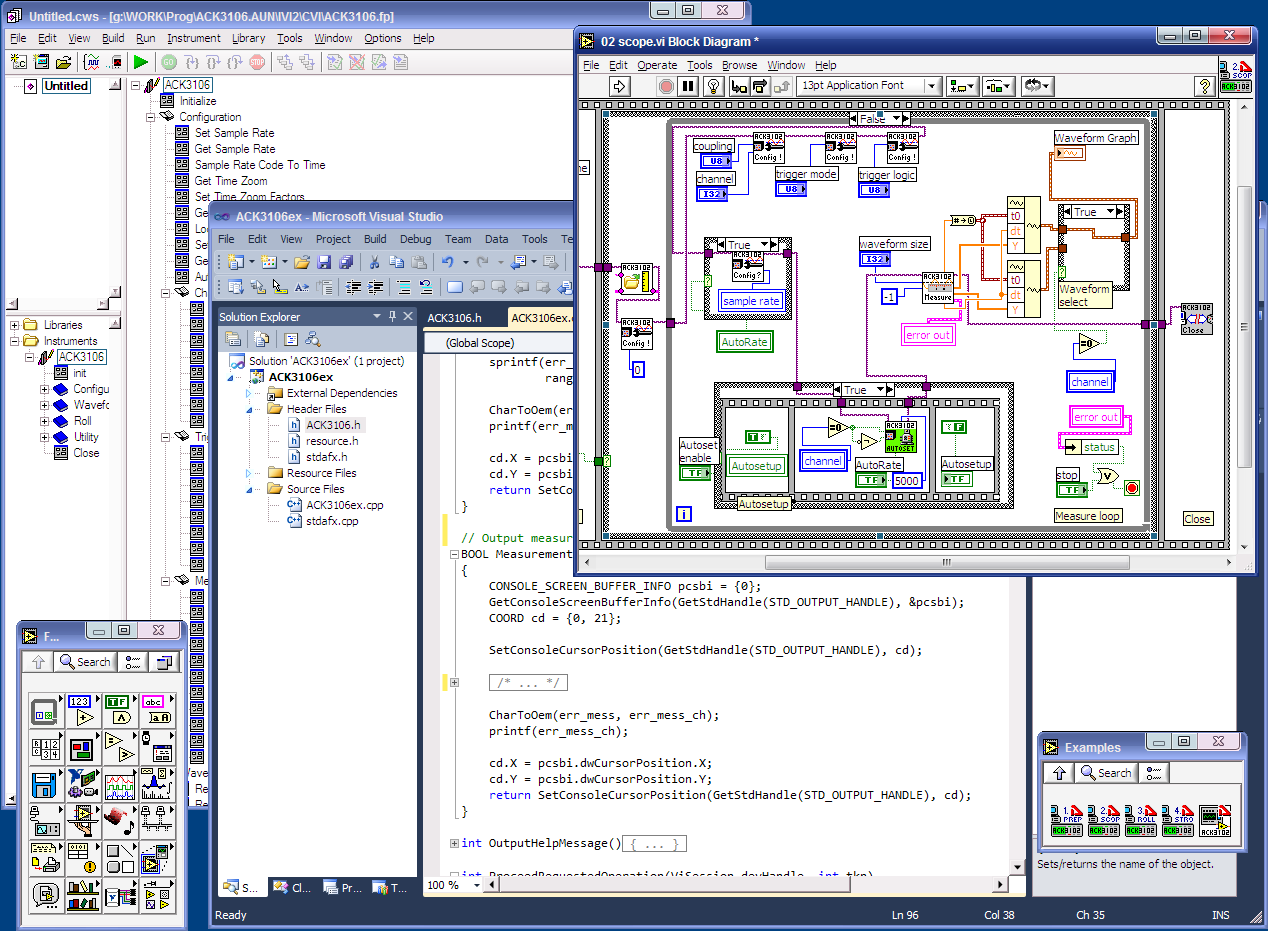
【実践ガイド】2026年版Windows SDKダウンロード方法と確実なインストール手順
Windows 11環境におけるSDKの導入には、大きく分けて「Visual Studio経由」と「スタンドアロンインストーラー経由」の2つのアプローチがあります。目的別に最適な手順を解説します。
統合開発環境を使用する一般的な開発現場では、Visual Studio 連携設定を活かした導入が最もトラブルの少ない王道ルートです。
【パターンA:Visual Studio Installerを使用する手順】
- 「Visual Studio Installer」を起動し、使用中のバージョン(Visual Studio 2022など)の「変更」をクリックする。
- 「C++ によるデスクトップ開発」ワークロードにチェックを入れる。
- 右側の「インストールの詳細」パネル内に表示される「Windows 11 SDK(最新ビルド番号、例:10.0.26100.xなど)」が選択されていることを確認する。
- 画面右下の「変更」を押すと、ダウンロードとインストールが自動的に完了する。
この手順を踏むことで、プロジェクトプロパティ内のインクルードパスやライブラリパスが自動で構成され、パスの手動設定による人為的ミスを完全に防ぐことができます。
一方、CI/CD環境の構築や、OSのカーネルダンプを解析するためのデバッグツール インストール(Debugging Tools for Windows / WinDbg)のみを目的に単体導入したい場合は、公式のダウンロード方法を選択します。
【パターンB:スタンドアロンインストーラーを使用する手順】
- Microsoft公式の開発者向けポータル(developer.microsoft.com)の「Windows SDK」ページへアクセスする。
- 「インストーラーのダウンロード」をクリックし、`winsdksetup.exe`を取得して実行する。
- インストール先ディレクトリ(デフォルトは `C:\Program Files (x86)\Windows Kits\10\`)を指定する。
- コンポーネント選択画面で、不要な機能のチェックを外し、必要な項目のみに絞り込む(デバッグツールのみが必要な場合は「Debugging Tools for Windows」のみを選択)。
- 「Install」を実行し、完了画面を確認する。
不要なコンポーネントを外すことで、ダウンロード容量を3GB以上から数百MB規模へ大幅に削減でき、ストレージの節約にも直結します。
一般に知られていない盲点とネットの誤解|「全部入り」が招く不具合の罠
ネット上のQ&Aフォーラムなどで頻発しているトラブルの多くは、「大は小を兼ねる」と考えてすべてのコンポーネントにチェックを入れて導入したことに起因しています。
代表的なトラブルが、最新バージョン 互換性を巡るコンパイルエラーです。Windows SDKは後方互換性を重視して設計されていますが、古いC++コードベースを最新SDKでビルドした際、非推奨となった型定義の競合やヘッダー配置の変更により、「識別子が見つかりません」といったエラーが大量発生することがあります。このようなケースでのWindows SDK エラー対処法は、無理にコード側を書き換えるのではなく、プロジェクトのプロパティから「Windows SDK バージョン」を過去の特定ビルド(例:10.0.19041.0など)へとダウングレード指定することです。
もう一つの深刻な盲点が、Windows Software Development Kit アンインストールの挙動です。コントロールパネルの「プログラムと機能」や設定アプリの「インストールされているアプリ」から削除する際、複数のバージョンが一覧に並んでいる光景を目にします。
注意すべきは、単に最新版だけを残して古いバージョンをすべて削除すると、過去の特定SDKにパスを固定していたビルドスクリプトやゲームMODのコンパイル環境が即座に破損する点です。削除作業を行う際は、開発中のソリューションが依存しているSDKバージョンを特定した上で、不要と断言できる世代のみを1つずつ安全にアンインストールするのが確実な自衛策となります。
【プロの結論】導入すべき人・不要な人の明確な判断基準
システム開発現場の実態とPC保守の観点を踏まえ、どのような基準でWindows SDKの導入や維持を判断すべきかを提示します。
【直ちに導入・維持すべき人の条件】
- C++、C#、Rust等を用いてWindows向けネイティブデスクトップアプリを開発・保守している。
- Unreal Engineのソースビルドや、C++拡張を含むゲーム開発を行っている。
- OSのブルースクリーン(BSoD)解析やメモリダンプ解析に「WinDbg」などの公式ツールキットを日常的に用いる。
- 自作の実行可能ファイル(`.exe`)に「SignTool」を使ってコードサイニング証明書を付与する必要がある。
【導入不要・または削除を検討してよい人の条件】
- Web開発(HTML/CSS/JavaScript、PythonでのWeb API構築など)のみを行い、Windows固有APIと無縁である。
- Officeソフトの利用、Webブラウジング、動画視聴、既製ゲームのプレイがPCの主用途である。
- ストレージ容量が切迫しており、開発ツールのアンインストール後も残存している不要なコンポーネントを整理したい。
自身の利用目的を冷静に棚卸しし、開発の現場に身を置いていないのであれば、不要なキットに怯える必要も、無理にインストールを維持する必要もありません。
【windows software development kit】に関するよくある質問(FAQ)
Q1:誤ってWindows SDKをアンインストールした場合、Windows 11が起動しなくなったり動作が不安定になったりしますか?
A1:OS自体の起動や基本機能に悪影響が出ることはありません。Windows SDKはあくまで「外部からアプリケーションを開発・デバッグするための追加リソース」であり、OS本体の実行モジュールそのものではないためです。ただし、一部のゲーム制作ツールや開発用ツールが依存している場合、その特定ツールのビルド機能が動かなくなる可能性はあります。
Q2:Visual Studioをインストールしていれば、単体版のWindows SDKを別途手動でダウンロードする必要はありませんか?
A2:一般的なC++やデスクトップ開発を行う限り、手動ダウンロードは不要です。Visual Studio Installerのワークロード設定内でチェックを入れるだけで、適切なバージョンのSDKが自動で組み込まれ、IDE側のパス設定も自動的に完了します。単体ダウンロードが必要になるのは、CI/CD環境の構築や、軽量なデバッグツールのみを単独で導入したいケースに限られます。
Q3:ディスク内に異なるビルド番号のWindows SDKが複数存在します。1つに統合することはできますか?
A3:複数バージョンを1つのファイル群に統合することは仕様上できません。古いバージョンのSDKはそれぞれ独立したフォルダ(`C:\Program Files (x86)\Windows Kits\10\`配下)に保管されています。古いプロジェクトで特定の過去バージョンを要求されていないことを確認した上で、不要となった古いビルドをWindowsの「インストールされているアプリ」から個別にアンインストールしてください。
まとめ:今後の動向と失敗しないための判断基準
Windows Software Development Kitは、Windowsエコシステムにおける基幹インフラとして進化を続けています。WinUI 3やAI統合型フレームワークといった最新技術が登場しても、それらを支えるOS直結の土台には常にWindows SDKのWin32 APIや低レイヤーツールが存在しています。
開発者にとっては「プロジェクトに最適なバージョンを把握し、Visual Studioを通じて整然と管理すること」、そして一般ユーザーにとっては「実態を正しく理解し、不要であれば慌てず適切にストレージを整理すること」が最も確実な向き合い方です。自身の目的と開発ターゲットを見極め、無駄のない強固な環境を構築してください。 (出典: windows software development kit(Yahoo!ニュース))
SEOライティングとマーケティング戦略の専門家。分かりやすい解説記事で定評があります。
