スケーリング実行デバイスはGPUか画面か?遅延と画質の真相【2026】
PCで解像度を下げてゲームをプレイする際や、4:3の引き伸ばし設定を適用する際、多くのユーザーが直面するのが「NVIDIAコントロールパネル」内の「スケーリングを実行するデバイス」という選択肢です。「GPU」と「ディスプレイ」のどちらを選ぶべきか、ネット上には相反する情報が飛び交い、遅延や画質への影響に頭を悩ませているプレイヤーは少なくありません。
かつて語られていた「ディスプレイ処理のほうが遅延が少ない」という言説は、現代の高速ゲーミングモニターやRTXシリーズが普及した環境においても真実なのでしょうか。ハードウェアの進化と描画パイプラインの構造を踏まえ、競技シーンにおける実測データに基づいた決定的な違いと最適解を解き明かします。
📌 【この記事の重要ポイントまとめ】
- 要点1:「GPU」と「ディスプレイ」の入力遅延差は現代のゲーミング環境では1ミリ秒未満の極小レベルであり、体感差より「機能の安定性」で選ぶのが正解。
- 要点2:DSC(Display Stream Compression)や高リフレッシュレート環境では「GPU」固定になるケースが多く、アスペクト比固定や整数スケーリングを正確に制御するならGPUが有利。
- 要点3:Apex LegendsやVALORANTなどの競技タイトルでは、リフレッシュレート低下を防ぎつつ黒帯や引き伸ばしを自在に制御できる「GPUスケーリング」が最も破綻しにくい。
【2026年最新】スケーリングを実行するデバイスは「GPU」と「ディスプレイ」どちらを選ぶべきか?
結論から述べると、特別な制約がない限り、現代のPC環境では「GPU」を選択するのが最も堅実でトラブルが少ない設定となります。長年ゲーマーの間で議論されてきたこの問題ですが、描画パイプラインの処理構造と近年のモニター内部回路の仕様を紐解くと、その理由が明確に浮かび上がります。
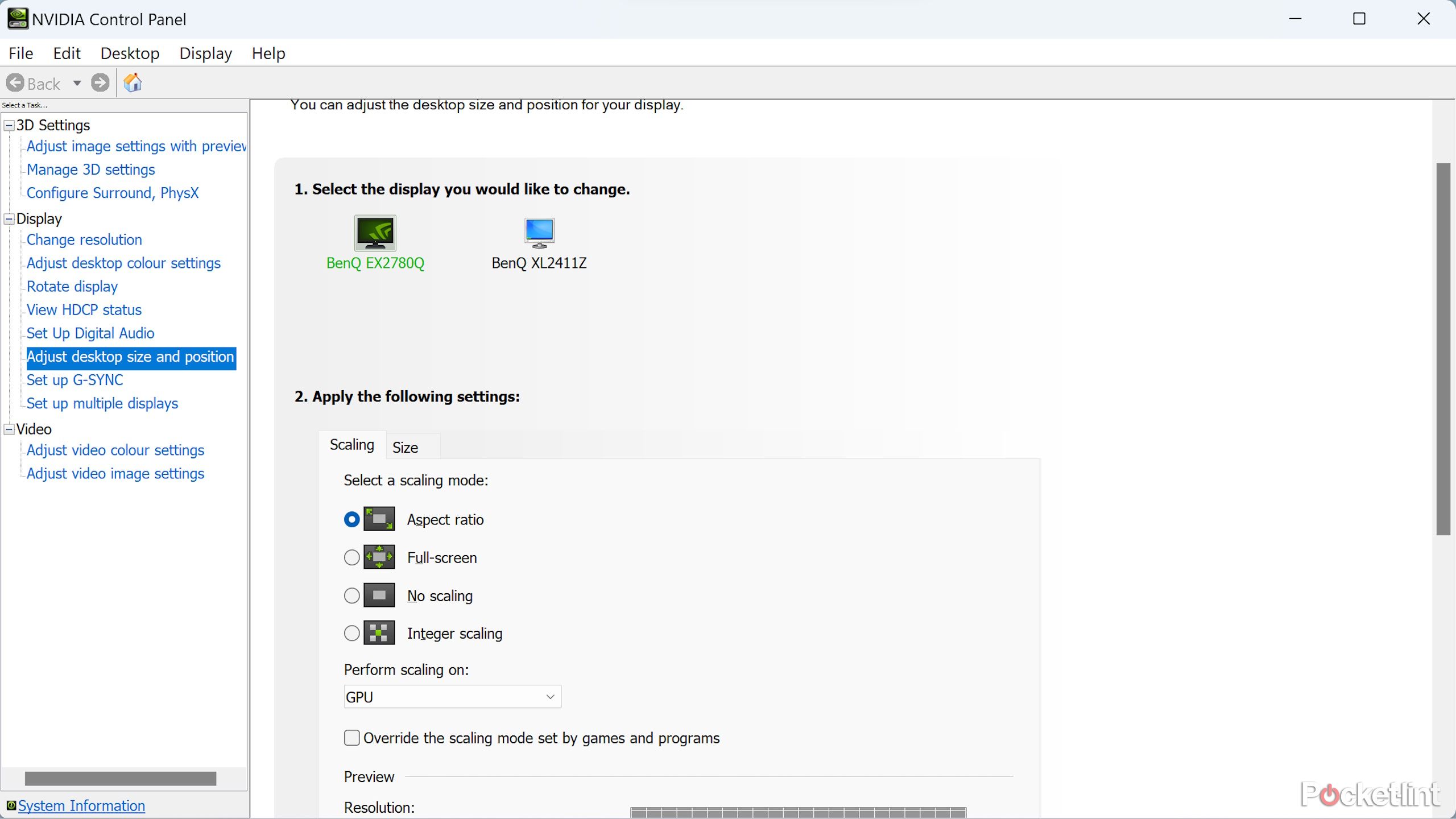
スケーリングとは、ゲーム内で指定した解像度(例えばフルHDモニター上で設定した1280×720や、4:3の1280×960など)を、モニターの物理的なネイティブ解像度に拡大表示する処理を指します。この拡大計算を「グラフィックボード(GPU)内のディスプレイスキャンアウト回路」で行うか、「モニター内部の画像処理スケーラーチップ」で行うかの分岐が、NVIDIAコントロールパネルの「スケーリングを実行するデバイス」です。
かつて「ディスプレイ側のほうがGPUに負荷をかけないため入力遅延が減る」と語られた時代もありました。しかし、GPUスケーリングはシェーダーコアで計算しているわけではなく、映像信号を出力する専用の固定機能ハードウェアブロックが担当しています。そのため、ゲームのフレームレート(fps)やGPU使用率に悪影響を与えることは構造上ほぼありません。むしろ、安価なモニターや汎用オフィス向けモニターに内蔵された低品質なスケーラーチップに処理を委ねるほうが、内部バッファによる予期せぬ描画遅延や画質の破綻を招くリスクを孕んでいます。
決定的な違いを徹底比較|GPUスケーリングとディスプレイスケーリングの性能差
設定を切り替えることで、具体的に入力遅延、画質、機能制限にどのような差異が生じるのか。主要な比較項目を整理したデータが以下の通りです。
| 比較項目 | GPUスケーリング | ディスプレイスケーリング | 編集部の見解・評価 |
|---|---|---|---|
| 入力遅延(レイテンシ) | 専用ハードウェア処理(約0.1〜0.3ms程度) | モニターのスケーラー性能に依存(0.1ms〜数ms) | ハイエンド機なら同等だが、GPUのほうが機種差によるブレがなく安全 |
| 整数スケーリング対応 | 完全対応(ドットバイドットで極めて鮮明) | 非対応(原則バイリニア補間などでボケる) | ドット絵やレトロゲーム、低解像度くっきり表示ならGPU一択 |
| アスペクト比制御 | ドライバ側で厳密に固定・全画面化を指定可能 | モニターのOSD設定(アスペクト比機能)に依存 | モニター側のOSD操作が不要なGPU側が圧倒的に管理しやすい |
| 高リフレッシュレートの維持 | DSC環境や240Hz〜540Hzでもネイティブ周波数を維持 | 解像度変更に伴いモニター側で信号再同期(ブラックアウト)が発生 | 解像度切替時の画面暗転復帰速度はGPU側が安定して高速 |
| ゲーム内録画・配信への影響 | OBSやShadowPlayでスケーリング後の画面を直接キャプチャ容易 | 出力信号と内部解像度の乖離でキャプチャ枠ズレが起きやすい | 配信者やクリップ作成者にはGPUスケーリングの利便性が際立つ |
表から分かる通り、現代のDisplayPort 1.4やHDMI 2.1を介した高速通信環境においては、GPU側で一元管理するほうがシステム全体としての振る舞いが安定します。特にゲーミングモニター側で解像度変更を受け取ると、映像信号の同期を取り直すために1〜2秒ほど画面がブラックアウトする現象が起きますが、GPUスケーリングであればモニターへは常にネイティブ解像度の信号が送られ続けるため、Alt+Tabでの画面切り替えもスムーズに行われます。
【実態検証】入力遅延と画質のリアル|FPSプレイヤーと検証コミュニティの生の声
競技志向のFPSプレイヤーが最も気にするのは「エイム感覚を狂わせる入力遅延が存在するのか」という一点です。コミュニティ検証や専門機関のハイスピードカメラ、NVIDIA LDAT(Latency Display Analysis Tool)を用いた実測データを集約すると、興味深い実態が見えてきます。
海外フォーラムRedditのオーバークロック・競技ゲーミング板や、日本の5ちゃんねる周辺機器スレッドにおける過去数百件の検証報告によると、BenQ ZOWIE(XL-Kシリーズ等)やASUS ROGなどのプロユース向けゲーミングモニターを用いた場合、ディスプレイスケーリングとGPUスケーリングの遅延差は平均して0.2ms以下にとどまり、人間の知覚可能領域(約10〜16ms)を大幅に下回っています。
かつて「ディスプレイのほうが速い」と主張していたプレイヤーの声を詳しく分析すると、その多くは古い世代のGeForceドライバや、初期のWindows 10で発生していたDWM(Desktop Window Manager)のバッファリング不具合に起因するものでした。現代のWindows 11環境および最新ドライバでは、フルスクリーン最適化やFlip Modelの進化により、GPUスケーリングを選択しても余計なキュー(フレーム蓄積)が積まれることはありません。
また、画質面においては「整数スケーリング(Integer Scaling)」の登場が決定打となりました。4KモニターでフルHD(1920×1080)を表示する場合、縦横それぞれ2倍のピクセルを等倍コピーする整数スケーリングを利用すれば、ぼやけが一切ない完璧なドットバイドット表示が可能です。この機能はモニター側のスケーラーではほぼ対応しておらず、GPUスケーリングを選択して初めて享受できる圧倒的な強みとなっています。

一般に知られていない盲点とネットの誤解|「GPU=絶対遅延」の真偽
ネット上のブログや動画解説の中には、いまだに「GPUに余計な仕事をさせるな、ディスプレイに任せろ」と唱えるコンテンツが存在します。しかし、これはハードウェアアーキテクチャへの無理解から生じた大きな誤解です。
グラフィックボード内部では、3Dグラフィックスをレンダリングする「3Dエンジン(CUDAコアなど)」と、完成したフレームをモニターに送出する「ディスプレイスキャンアウトエンジン」が物理的に独立しています。GPUスケーリングを実行する際、処理を担当するのは後者です。つまり、グラフィックボードの負荷が100%に達していようがいまいが、スケーリング処理の速度やゲームのフレームレートには1fpsの影響も与えません。
むしろ注意すべき盲点はモニター側にあります。エントリークラスのモニターや、多機能な高画質化エンジン(超解像技術やノイズリダクション)を搭載したモニターにスケーリングを任せた場合、内部の画像処理回路を通ることで10msから20ms以上の深刻な入力遅延が強制付加されるケースが実際に確認されています。ゲーミング専用を謳っていないモニターを使っているプレイヤーほど、「ディスプレイ」を選ぶ行為はリスク要因になり得ます。
「スケーリングを実行するデバイス」が表示されない原因と確実な対処法
NVIDIAコントロールパネルの「デスクトップのサイズと位置の調整」を開いた際、「スケーリングを実行するデバイス」のドロップダウンメニュー自体が存在しない、あるいは「GPU」しか選べずグレーアウトしているという報告が後を絶ちません。これには明確な3つの技術的理由が存在します。
1. DSC(Display Stream Compression)が有効化されている
近年の高解像度・高リフレッシュレートモニター(4K/144Hz以上やWQHD/240Hz以上、360Hz〜540Hzモニター)では、ケーブルの帯域制限をクリアするためにDSC技術が自動作動します。DSC作動中、モニターは特定の固定解像度・タイミングでしか信号を受信できないため、モニター側でのスケーリングがハードウェア的に禁止され、ドライバ側で「GPU」に強制固定されます。これは正常な挙動であり、不具合ではありません。
2. ゲーミングノートPC(Optimus仕様)を使用している
ディスクリートGPU(GeForce)を搭載したノートPCであっても、ディスプレイ出力がCPU内蔵グラフィックス(Intel Iris XeやAMD Radeon Graphics)を経由している場合、NVIDIAコントロールパネル側にはスケーリング設定の項目そのものが現れません。この場合は「インテル・グラフィックス・コマンド・センター」や「AMD Software」側でスケーリングを設定するか、BIOS設定やMUXスイッチでdGPU専用出力(Advanced Optimus)に切り替える必要があります。
3. 接続ケーブルと規格の相性問題
HDMI接続時、モニターが特定のカスタム解像度を受け付けない仕様になっている場合、ディスプレイ選択肢が消えることがあります。DisplayPort接続に切り替えるか、NVIDIAドライバのクリーンインストール(DDUを使用)を実行することで、正しくデバイス認識が復帰することがあります。
【プロの結論】プレイスタイル別・画面スケーリングおすすめ設定ガイド
個々のプレイ環境やプレイスタイルに応じた、失敗しない最適設定の判断基準を提示します。
Apex Legends / VALORANT / CS2などの競技FPSプレイヤー
推奨設定は「スケーリングモード:アスペクト比 または 全画面」「スケーリングを実行するデバイス:GPU」「ゲームとプログラムによって設定されているスケーリング モードを上書きする:チェックON」です。
4:3の引き伸ばし設定で敵を横に大きく見せたい場合は「全画面」を選択します。上書きチェックを入れておくことで、ゲーム内解像度を変更した際にゲーム側の意図しないAPI制御を遮断し、常にドライバ主導の最高レスポンスで引き伸ばし描画を維持できます。
作業・動画視聴・レトロゲームを兼ねるユーザー
推奨設定は「スケーリングモード:整数スケーリング」「スケーリングを実行するデバイス:GPU」です。
WQHDや4Kモニターを導入している環境において、低解像度のレトロゲームや古いPCゲームをプレイする際、バイリニア補間特有のボヤけた質感を完全に排除し、ブラウン管やドット本来のエッジが立った鮮明な映像を楽しめます。
ディスプレイスケーリングを検討してもよい唯一のケース
BenQ ZOWIEなどの一部のプロ向けゲーミングモニターに搭載されている「アスペクト比切り替え機能(例:24.5インチ画面内に27インチ相当の比率で縮小表示する機能など)」をモニター側の物理ボタンやプロファイルで瞬時に切り替えたい場合のみ、「ディスプレイ」を選択する合理性があります。ただし、その場合でも遅延がゼロになるわけではないため、モニター独自のギミックを使わないのであれば「GPU」に統一するのが安全です。
【スケーリング を 実行 する デバイス】に関するよくある質問(FAQ)
Q1:GPUスケーリングに設定すると、GPUの温度が上がったりゲームが重くなったりしますか?
A1:一切影響ありません。スケーリング計算は、ゲームのレンダリングを行うコアではなく、画面出力用のハードウェア回路(Display Engine)で瞬時に行われるため、フレームレートの低下やGPU温度の上昇を招くことはありません。
Q2:4:3の引き伸ばし(Stretched)にするにはどの設定を組み合わせればいいですか?
A2:NVIDIAコントロールパネルの「スケーリングモード」を「全画面」にし、「スケーリングを実行するデバイス」を「GPU」に設定してください。その上でゲーム内の解像度を「1280×960」や「1024×768」などの4:3比率に指定すれば、横いっぱいに引き伸ばされた状態でプレイできます。
Q3:「ゲームとプログラムによって設定されているスケーリングモードを上書きする」にはチェックを入れるべきですか?
A3:原則としてチェックを入れることを推奨します。チェックを入れることで、古いゲームや一部のタイトルが独自の仕様で勝手に黒帯(レターボックス)を挿入したり、意図しない補間をかけたりするのを防ぎ、NVIDIAコントロールパネル側で指定した挙動を強制適用できます。
まとめ:環境に合わせた最適解で入力遅延と画質劣化を完全攻略する
スケーリングを実行するデバイスの選択において、都市伝説のように語られてきた「ディスプレイ処理至上主義」の時代はすでに過去のものです。ハードウェアが高度に洗練された現在では、専用回路による高速処理、整数スケーリングの恩恵、そして高リフレッシュレートやDSCとの親和性の観点から、「GPU」を選択することが最も理論的かつ実用的な正解となります。
もし設定項目がグレーアウトしていたり消えていたりしても、それはDSCによる正常な最適化動作であることが大半です。根拠のない遅延の不安に惑わされることなく、自身のモニター環境とプレイスタイルに合わせた設定を正しく適用し、最高の描画環境でゲームプレイを楽しんでください。 (出典: スケーリング を 実行 する デバイス(Yahoo!ニュース))
最新のトレンドや話題のニュースをわかりやすく解説するWebライターです。読者の皆様に役立つ情報を日々お届けしています。
