IPhoneのSafariが使いにくい決定打は?即効で快適化する設定術
iPhoneを最新機種へ機種変更したり、iOSのアップデートをおこなった直後に「Safariが急に使いにくくなった」「検索バーが下にあって誤タップが頻発する」と戸惑う声が後を絶ちません。日常的にもっとも触れる標準ブラウザだからこそ、わずかな操作性の変化や動作の引っかかりが毎日の大きなストレスへと直結します。
ネット上やSNSでは「Chromeに乗り換えたほうが快適」「画面構成が変わりすぎてついていけない」といった不満が飛び交っていますが、実はその多くがわずか数十秒の設定変更や隠れた便利機能の活用で劇的に改善できます。本稿では、Safariが使いにくいと感じる根本原因の解明から、アドレスバーの位置変更、快適化設定、さらには他社製ブラウザとの徹底比較まで、現場目線で分かりやすく解説します。
📌 【この記事の重要ポイントまとめ】
- 要点1:Safariが使いにくい最大の要因は「下部アドレスバー」と「タブ管理の仕様変更」だが、どちらも設定から即座に元の操作感へ戻せる。
- 要点2:動作が重いトラブルはキャッシュ肥大化やタブ放置が主因であり、定期的なクリーンアップと広告ブロックの併用で動作速度は劇的に向上する。
- 要点3:Googleエコシステムを多用するユーザーはChromeへのデフォルト変更が有利な一方、バッテリー持ちやプライバシー重視なら設定を最適化したSafariが最適解となる。
【不満爆発の真相】iPhoneのSafariが使いにくいと感じる決定的な理由
iOSアップデートSafariの評判やSafari使いにくいネットの反応を調査すると、ユーザーが感じる違和感にはいくつかの明確なパターンが存在します。なかでも圧倒的に多い不満が「検索バーの位置」「タブの散乱」「ページの読み込み遅延」の3点です。
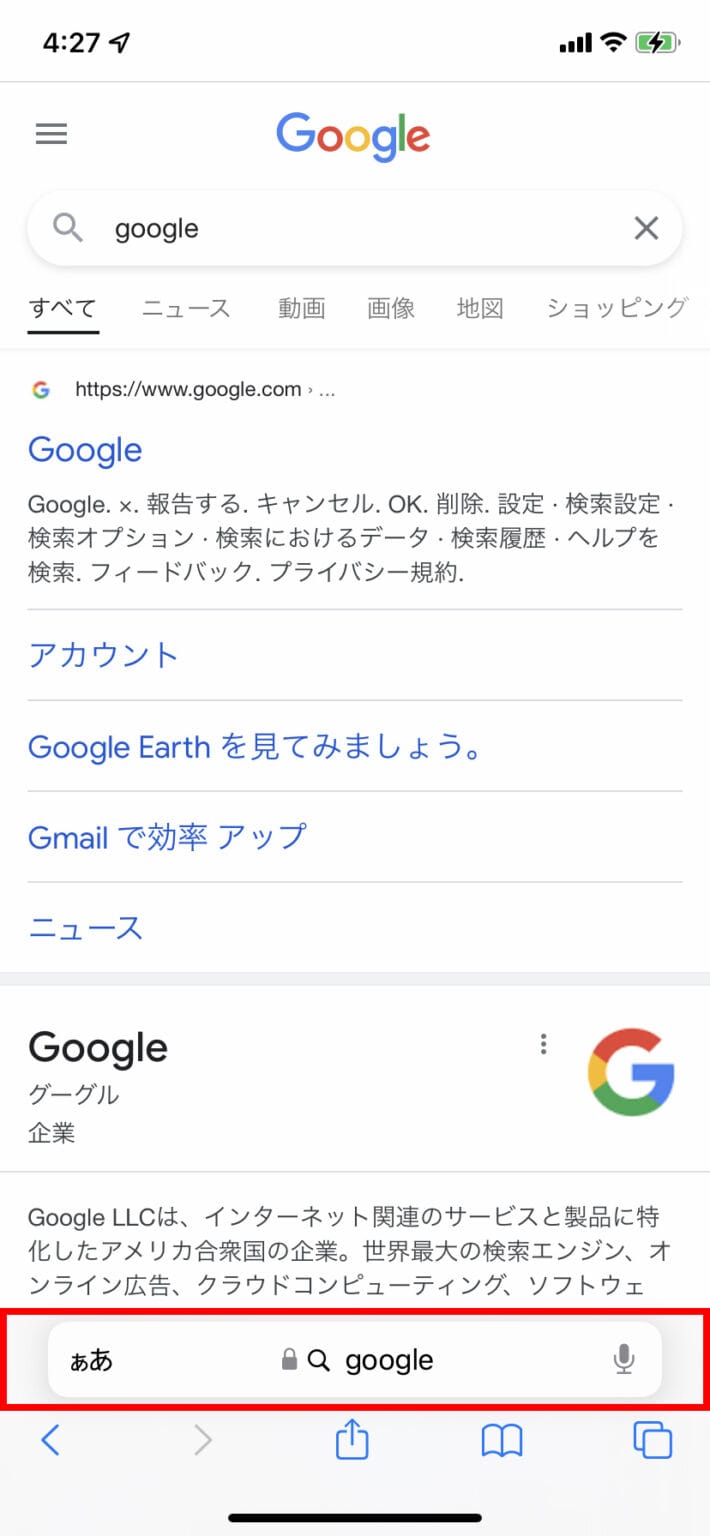
そもそもSafari検索バーが下に移動した理由は、年々大型化するiPhoneのディスプレイにおいて「片手操作時に親指が画面最上部まで届かない」という人間工学的な課題を解決するためのAppleによる設計思想でした。しかし、長年培われた「URLや検索窓は画面の上部にある」という視覚的メンタルモデルと激しく衝突し、結果として「誤って下部バーをスワイプして別のタブに切り替わってしまう」「指が当たって意図しないページへ飛ぶ」といった操作ストレスを生む要因となっています。
加えて、知らず知らずのうちにタブが数百枚単位で蓄積され、目的のページを探せなくなるタブ管理の煩雑さや、長期間の使用に伴うキャッシュ肥大化によるスクロールのカクつきも、使いにくさに拍車をかけています。
【30秒で解決】Safariアドレスバーを上に戻す方法と基本カスタマイズ
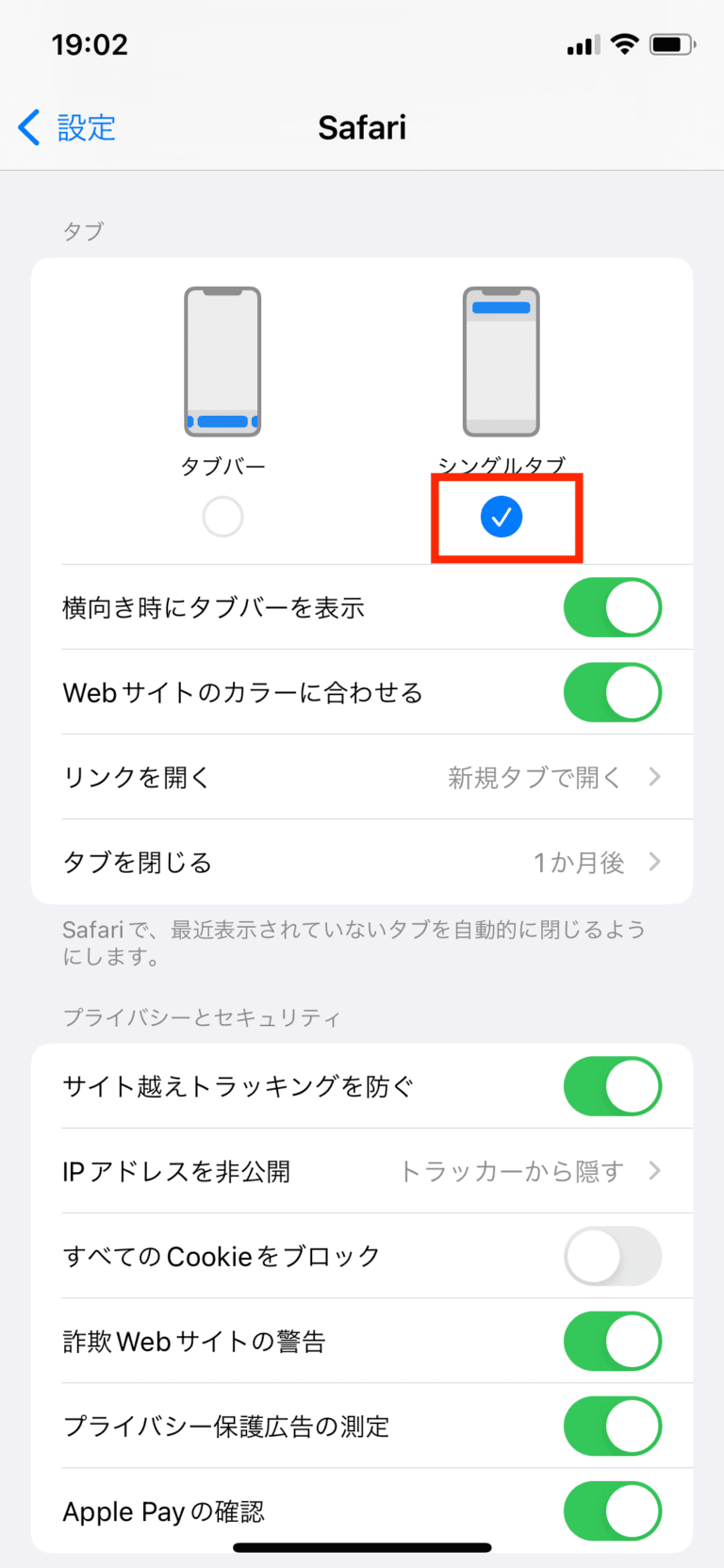
下部に移動した検索バーに馴染めない場合は、従来通りの画面上部へと簡単に配置を戻すことができます。Safariアドレスバーを上に戻す方法には、設定アプリから変更するルートと、Safari閲覧中に直接変更するルートの2通りが用意されています。
もっとも手軽なのはブラウザ画面からの直接変更です。アドレスバーの左端に表示されている「ぁあ」または「AA」のアイコンをタップし、展開されたメニューから「アドレスバーを上に表示」を選択するだけで、瞬時に従来のUIへと切り替わります。
本体のiPhone Safari設定変更から一括設定する場合は、以下の手順を踏みます。
- ホーム画面から「設定」アプリを開く
- アプリ一覧から「Safari」をタップ
- 「タブ」の項目にある「タブバー(下部)」から「シングルタブ(上部)」へチェックを切り替える
これだけで、長年慣れ親しんだ画面上部の固定アドレスバーが復活し、下部スワイプによる誤操作を完全に防ぐことが可能になります。
【徹底比較】SafariとGoogle Chromeの違い|乗り換えるべき基準
「Safariを使い続けるべきか、それともChromeへ移行すべきか」は多くのiPhoneユーザーが直面する大きな岐路です。実際の機能性や実用面における違いを詳細に比較・検証しました。
| 項目 | Safari(標準ブラウザ) | Google Chrome | 編集部の見解・評価 |
|---|---|---|---|
| レンダリング&省電力性 | iOS専用に極限最適化(消費電力低) | 安定動作(バックグラウンド消費やや多) | バッテリー持続時間重視ならSafariが圧倒的に優位 |
| PC・他端末との同期 | Mac・iPadとのiCloud同期が極めて強固 | Windows PCやAndroidとも完全同期 | Windows利用者はChromeへの移行メリットが大きい |
| プライバシー保護 | 高度なトラッキング防止機能を標準搭載 | Googleアカウント連携による利便性優先 | 広告追跡を嫌うならSafariの防御力が強み |
| 拡張機能・カスタマイズ | App Store経由の拡張機能・ブロッカー対応 | iOS版は拡張機能非対応(標準機能のみ) | 強力な広告除去を行いたいならSafariに軍配 |
SafariとChromeの比較を踏まえた上で、iPhoneブラウザおすすめの結論を出すならば、Mac環境を中心とするAppleエコシステムの利用者はSafariのカスタマイズ、Windows PCの利用やGoogleサービス依存度が高いユーザーはiPhoneデフォルトブラウザ変更をおこないChromeをメインに据えるのが最も合理的です。
なお、デフォルトブラウザの変更は「設定」→「Chrome」→「デフォルトのブラウザApp」からいつでも変更できます。
【プロ直伝の裏技】タブ爆発を防ぐグループ化と閉じたタブの復元法
Safariの操作ストレスを激減させるためには、散乱したタブの制御と誤操作時のリカバリーテクニックを押さえておく必要があります。
調べ物をしているうちにタブが数十〜数百個に増えてしまう人には、Safariタブグループの使い方の習得が不可欠です。タブ一覧画面(右下の四角が2つ重なったアイコン)を開き、画面下部中央のメニューから「新しい空のタブグループ」を作成します。「仕事」「買い物」「旅行計画」などカテゴリ別にタブを隔離保存しておくことで、ブラウジング領域をすっきりと整理でき、メモリ負荷の軽減にも寄与します。
また、誤って重要なページを閉じてしまった際に役立つのが、Safari閉じたタブを復元する方法です。タブ一覧画面の左下にある「+(新規タブ)」アイコンを1秒以上長押ししてください。直近で閉じたタブの履歴が一覧表示され、ワンタップで元のページを完全に再展開できます。この手順を知っておくだけで、再検索にかかる無駄な時間を完全にゼロへ抑えられます。
さらに、見づらい広告を一掃して表示速度を上げるためには、iPhone Safari広告ブロック設定(「280blocker」や「AdGuard」などの連携)を有効化し、「設定」→「Safari」→「機能拡張」からコンテンツブロッカーをオンにしておくことが極めて効果的です。
【動作が重い・フリーズを解消】iPhone Safariが重い原因と対処法
「ページのスクロールが引っかかる」「キーボード入力が遅延する」「頻繁にクラッシュしてアプリが落ちる」といった不具合は、長年蓄積されたデータの澱が引き起こしています。iPhone Safariが重い原因と対処法を整理しました。
第一の要因は、Webサイトのデータやキャッシュの蓄積です。「設定」→「Safari」→「履歴とWebサイトデータを消去」を実行することで、数GB単位の不要キャッシュが一掃され、描画レスポンスが購入当初の軽快さを取り戻します(※ログイン情報が一旦リセットされるためID・パスワードの事前確認を推奨します)。
第二の要因は、放置されたバックグラウンドタブの過密です。タブの自動消去機能を活用するには、「設定」→「Safari」→「タブを閉じる」に進み、「1日後」「1週間後」「1か月後」のいずれかに設定しておくのが得策です。閲覧しなくなった古いタブをシステムが自動で破棄するため、メモリ圧迫による速度低下を恒常的に防げます。
一般に知られていない盲点とネットの誤解|Safariは本当にダメなのか?
ネット上のコミュニティでは「Safariは時代遅れ」「Chromeのほうが全てにおいて優秀」といった極端な意見も見受けられますが、これは完全な誤認です。
iOS上で動作するすべてのWebブラウザは、Appleの規約により「WebKit」と呼ばれる同一のレンダリングエンジンを採用しています。つまり、基本エンジンレベルでの表示速度や処理性能に根本的な差は存在しません。むしろ、SafariはiOSのハードウェア性能とバッテリー制御にミリ単位でチューニングされているため、消費電力効率やメモリ管理の観点ではサードパーティ製ブラウザを凌駕しています。
【プロの結論】おすすめできる人・慎重になるべき人の判断基準
日々のデジタルライフを快適に保つための、ブラウザ選びの明確な判断基準は以下の通りです。
▼Safariの設定最適化をおすすめできる人
- MacやiPad、Apple WatchなどApple製品群でエコシステムを固めている人
- 外出先でのバッテリー消費を極力抑えたい人
- コンテンツブロッカー機能拡張を用いて快適な広告なし環境を作りたい人
- アドレスバーの位置変更など、初期設定の手間を惜しまない人
▼Chrome等への移行を検討すべき人
- メインPCがWindowsで、ブックマークやパスワードをシームレスに同期したい人
- Google Workspace(Gmail、スプレッドシート等)を業務で日常的にフル活用している人
- 直感的なUI変更を一切行わず、最初からPC版と同じ操作感を求めたい人
【iphone safari 使い にくい】に関するよくある質問(FAQ)
Q1:Safariのアドレスバーを元の位置(上部)に戻す一番早い方法は?
A1:SafariでWebページを開いている状態で、アドレスバー左端の「ぁあ(またはAA)」アイコンをタップし、「アドレスバーを上に表示」を選択するのが最速です。設定アプリを開く必要すらありません。
Q2:Safariの動作が急激に重くなったとき、まず試すべき操作は?
A2:まずは起動中のSafariをAppスイッチャーから上にスワイプして完全終了させ、iPhone本体を再起動してください。それでも改善しない場合は、「設定」→「Safari」から「履歴とWebサイトデータを消去」を実行すると大幅に改善します。
Q3:デフォルトブラウザをChromeに変えた場合、Safariのデータは消えますか?
A3:いいえ、消えません。デフォルトブラウザの変更は「外部リンクを開いた際に起動する標準アプリ」を切り替えるだけです。Safari内のブックマークやリーディングリスト、保存されたパスワードはそのまま安全に保持されます。
まとめ:自分好みの設定変更でSafariのストレスは完全に解消できる
iPhoneのSafariが「使いにくい」と感じてしまう最大の理由は、ブラウザ自体の性能不足ではなく、ユーザーの操作習慣とデフォルトUIの不一致にあります。
下部に配置されたアドレスバーを上部に戻し、タブの自動消去設定や広告ブロック拡張機能を導入するだけで、Safariは世界トップクラスの高速かつ省電力なブラウザへと生まれ変わります。他社製ブラウザへ乗り換えてしまう前に、まずは本稿で紹介した設定変更を一度試し、ご自身の使い方に最適化された快適なブラウジング環境を手に入れてください。 (出典: iphone safari 使い にくい(Yahoo!ニュース))
Webメディアの編集およびコンテンツ作成に従事。正確で質の高い情報発信を心掛けています。
