Kindle本が削除できない原因と完全消去の全手順【2026年最新】
端末からKindle本を消去したはずなのに、ライブラリを開くと表紙が残り続けていたり、同期のたびに一覧へ復活したりするトラブルに頭を抱えるユーザーは少なくありません。プライベートな購入履歴を他人に見られたくない場面や、端末のストレージを空けたいとき、意図通りに本が消えない挙動は大きなストレスを生み出します。
Kindle本が端末上の操作だけで綺麗に消えない背景には、Amazonが採用しているクラウド同期設計とデジタル著作権管理(DRM)の厳格な構造が存在します。本稿では、端末内のデータ削除とアカウント単位の完全消去の違いを明確にし、サンプル本や読み放題タイトルの返却トラブルを含めた抜本的な解決策を論理的に解説します。
📌 【この記事の重要ポイントまとめ】
- 要点1:アプリ上の削除操作は「端末内の一時保存データの消去」に過ぎず、購入履歴(クラウド)からは消えない仕組みになっている。
- 要点2:ライブラリから完全に消し去るには、Webブラウザ経由でAmazonの「コンテンツと端末の管理」にアクセスして完全消去を実行する必要がある。
- 要点3:有料タイトルをアカウントから完全消去すると再ダウンロード権も永久に消失するため、「非表示設定」との適切な使い分けが必須である。
【根本原因を解明】Kindle本がアプリから完全に消えない決定的な理由
スマートフォンやタブレットのKindleアプリで「削除」を選択しても表紙が残り続ける現象は、アプリの不具合ではなくシステムの基本設計によるものです。Amazonの電子書籍エコシステムでは、「端末内の一時ファイル(ダウンロード済みデータ)」と「アカウントに紐づくクラウド上の所有権」が完全に切り離されて管理されています。
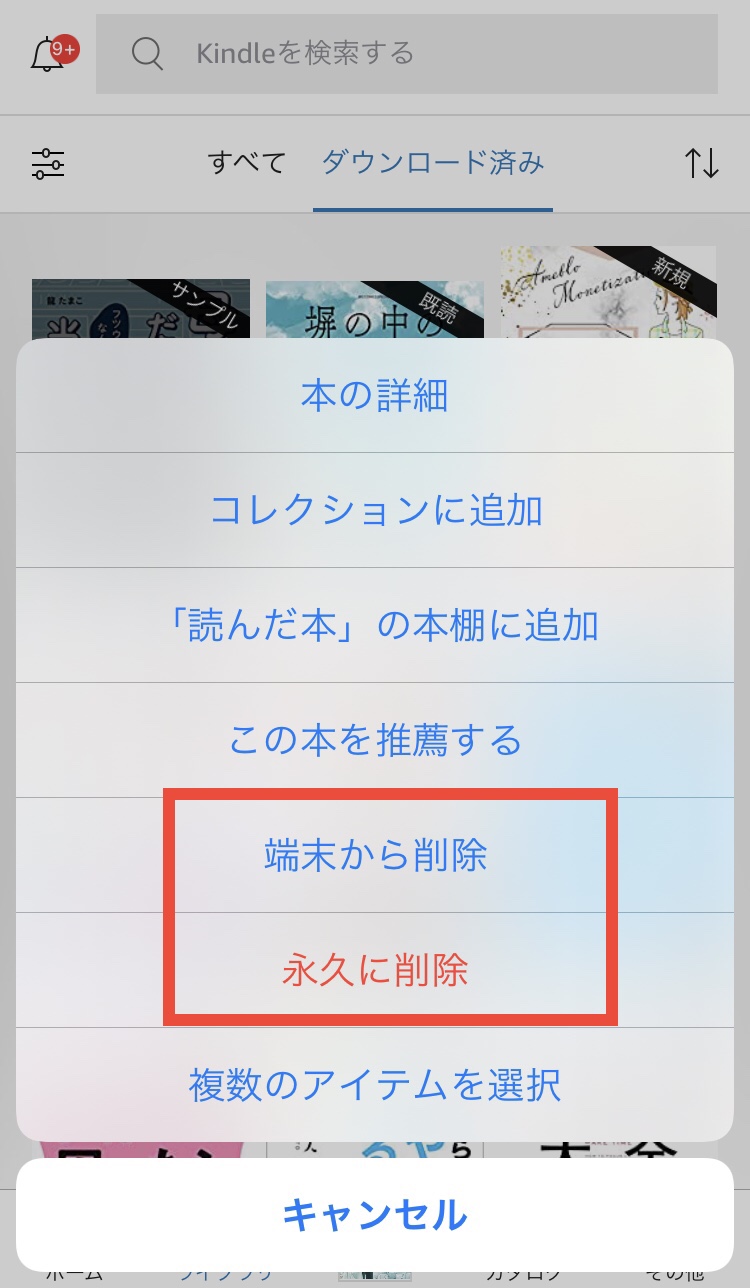
Kindleアプリのライブラリ画面で書籍を長押しして実行できる操作は、基本的に「端末からのダウンロードを削除」です。これはスマートフォンの空き容量を確保するために端末内のキャッシュを解放する処理であり、購入履歴そのものはAmazonクラウドに保存されたまま保持されます。その結果、表紙画像にチェックマークが外れた状態でライブラリに表示され続けることになります。
特にiPhoneやiPadなどのiOS環境では、AppleのApp Store規約(手数料やアカウント管理に関する制限)の関係上、アプリ内から直接Amazonアカウントの所有権を変更・破棄する操作が制限されています。これがKindle本削除できない理由の根幹にあり、根本的な消去にはブラウザ操作が不可欠となる理由です。
【図解・手順一覧】AmazonアカウントからKindle本を完全削除するブラウザ操作
ライブラリの一覧からも完全に消し去り、二度とアカウント上に表示させないようにするには、SafariやGoogle ChromeなどのWebブラウザからAmazonの公式ページへアクセスする必要があります。この操作は「Kindleライブラリ完全削除」と呼ばれ、実行すると購入履歴そのものが抹消されます。
具体的な実行ステップは以下の通りです。
ステップ1:WebブラウザでAmazon公式サイトを開き、Kindle本を購入したアカウントでログインします。
ステップ2:アカウントサービス内のメニューから「コンテンツと端末の管理」を選択します。
ステップ3:「コンテンツ」タブ内の「本」一覧から、消去したいタイトルの左側にあるチェックボックスを選択します。
ステップ4:画面上部に表示される「削除」ボタンを押し、最終確認ダイアログで「はい、完全に削除します」を確定します。
| 操作種別 | 詳細・実行環境 | 一般的な基準・効果 | 編集部の見解・リスク評価 |
|---|---|---|---|
| 端末からの削除 | Kindleアプリ / 端末内操作 | 端末ストレージの解放のみ(クラウドに残存) | 容量不足の解消には最適。表紙は残るため閲覧隠蔽には不向き。 |
| アカウントから完全削除 | Webブラウザ(コンテンツと端末の管理) | アカウントから権利消滅(クラウドから消失) | 再読時に再購入が必要。サンプルや不要タイトルの破棄に限定推奨。 |
| 本の非表示設定 | Webブラウザ / 一部アプリ機能 | ライブラリ一覧から不可視化(権利は保持) | プライバシー保護と資産保持を両立できる最も安全な選択肢。 |
| Unlimited本の返却 | アプリ / Webブラウザ双方 | 読み放題枠(最大20冊)の返却と消去 | 削除ではなく「利用終了」を実行しなければ枠が埋まり続ける。 |
上記の通り、Kindle端末から削除と完全消去の違いを理解せずに処理を進めると、一度購入した書籍を永久に手放すことになります。完全消去を行った書籍にはKindle本再ダウンロード手順が存在せず、再度読みたくなった場合は定価で買い直す必要があります。
【端末別・対処法】iPhone・Android・専用リーダーの操作の違いと注意点
利用しているハードウェアやOSのバージョンによって、アプリ上で提供されているインターフェースには明確な差異があります。各環境に応じたKindleアプリ本削除方法の特性を押さえておく必要があります。
【iPhone / iPad環境】
iPhoneKindle本削除できないと悩むケースの大半は、アプリ内メニューに「完全消去」の選択肢が存在しないことに起因します。iOS版アプリ上では、対象書籍を長押しして「ダウンロードを削除」するか、「ライブラリから削除(端末非表示)」を選ぶのみとなります。完全にアカウントから消去したい場合は、ブラウザでAmazonにサインインする手順を踏まなければなりません。
【Android環境】
AndroidKindle本削除の挙動も基本構造はiOSと同一ですが、SDカードなどの外部ストレージを使用している場合、データの参照情報が壊れてサムネイルだけが残留する現象が起きることがあります。この場合はアプリ内の設定から「データの同期」を実行するか、Androidのシステム設定からKindleアプリのキャッシュクリアを行うことでゴースト表示を解消できます。
【Kindle専用端末(Paperwhite / Oasis / Scribe)】
専用電子ペーパー端末では、ライブラリ画面で書籍の表紙右下にあるメニュー(縦の三つ点)をタップすると「端末から削除」が表示されます。Wi-Fi接続が遮断された機内モードのまま操作していると、クラウド側との同期が失敗して一覧の更新が反映されないため、必ずネットワーク接続を有効にした状態で操作を完了させる必要があります。
【ケース別トラブル】Kindleサンプルが削除できない・Unlimited本が残る時の特効薬
無料ダウンロードした試し読み版や、読み放題サービス利用時のタイトルが消えない問題は、個別に対処法が異なります。
1. Kindleサンプル削除できない場合の処置
購入書籍と異なり、無料のサンプル版はアプリ上から長押しして「サンプルを削除」を選択すれば消える仕様になっています。しかし、複数端末間で同期エラーが発生していると、削除したはずのサンプルが「すべて」タブに永久に残り続けることがあります。この場合もWebブラウザの「コンテンツと端末の管理」を開き、表示フィルターを「本」から「サンプル」に切り替えて、明示的にゴミ箱へ送る操作が有効です。
2. KindleUnlimited本返却方法の盲点
Kindle Unlimitedでダウンロードした書籍を単に端末から消しても、20冊の貸出上限枠は消費されたまま残ります。完全に枠を空けてライブラリから除外するには、アプリ上で「本の利用を終了」を選択するか、ブラウザの管理画面から「読み放題タイトルの返却」を実行してください。「削除」ではなく「返却」というステータス処理を行うことが解決の必須条件です。
一般に知られていない盲点とネットの誤解|「完全削除」と「非表示」の正しい使い分け
ネット上のQ&Aサイトや一部のブログでは「見られたくない本はアカウントから完全削除すべき」という短絡的なアドバイスが散見されますが、これは極めてリスクの高い行為です。
Amazonアカウントから完全削除を実行した場合、過去に支払った購入代金の返金は一切行われません。さらに、シリーズものの漫画や小説で1巻だけを完全削除してしまうと、セット買い情報や読書進捗データの整合性が崩れる副次的な問題も発生します。
人に見られたくないタイトルの存在を隠したいだけであれば、完全消去ではなくKindle本非表示設定を活用するのが賢明な防衛策です。「コンテンツと端末の管理」から書籍を選択し、「本の非表示」を指定すれば、アプリのライブラリや同期画面から対象タイトルを不可視化できます。この方法であれば、購入履歴と再ダウンロード権を安全に維持したまま、第三者による画面の覗き見を防止できます。

【実態検証】利用者の生の声と現場目線で見えたリアル
SNSや大手掲示板の電子書籍コミュニティでは、「アプリをアンインストールしても再ログインしたら恥ずかしい本が再読込された」「誤って高額な専門書をアカウント削除してしまい、サポートに問い合わせたが復旧できなかった」といった悲劇的な投稿が年間を通じて後を絶ちません。
デジタルコンテンツは物理本と異なり、「手元に置いておくこと」と「所有権の存在」の境界線が曖昧になりがちです。物理的な本であれば古本屋に売却するかゴミ箱へ捨てれば視界から完全に消去できますが、クラウドベースの電子書籍は「永久保管」を前提にシステムが構築されています。このデジタル特有の保持構造とユーザーの直感的な破棄感覚との間にあるギャップこそが、混乱を招き続ける最大の要因です。
【プロの結論】おすすめできる人・慎重になるべき人の判断基準
ライブラリの肥大化やプライバシー問題に直面した際は、以下の判断基準に沿って操作を選択してください。
▼「アカウント完全削除」を実行して良いケース:
・二度と読むことのない無料サンプルや期間限定のプロモーション版書籍。
・完全に誤って入手し、所有権そのものを破棄したい無料コンテンツ。
・金銭的な再取得コストが発生せず、履歴から存在を完全に消し去りたい場合。
▼「非表示設定」または「端末ダウンロード削除」に留めるべきケース:
・自腹で購入した有料の漫画、小説、ビジネス書、高額な専門書全般。
・家族や友人にスマホを貸す一時的なタイミングで表紙を隠したい場合。
・端末の空きストレージ容量(ギガ)を確保することだけが目的の場合。
【kindle 本 削除 できない】に関するよくある質問(FAQ)
Q1:Amazonアカウントから完全に消したKindle本は後から復元できますか?
A1:一度「コンテンツと端末の管理」から完全消去を確定させたタイトルは、原則として復元できません。再度読むためには、Amazonストア上で同一タイトルを再購入する必要があります。誤操作の可能性がある場合は、完全削除ではなく「非表示」を選択してください。
Q2:iPhoneのKindleアプリ単体で、完全にクラウドから本を消す方法はありますか?
A2:アプリ単体では不可能です。Appleの規約により、iOSアプリ内からAmazonアカウントの権利関係を変更する機能は排除されています。SafariなどのWebブラウザを開き、ブラウザ版のAmazonアカウントサービスから「コンテンツと端末の管理」にアクセスして処理を行ってください。
Q3:ブラウザから削除したのにKindle端末のライブラリに表紙が残り続けています。どうすれば消えますか?
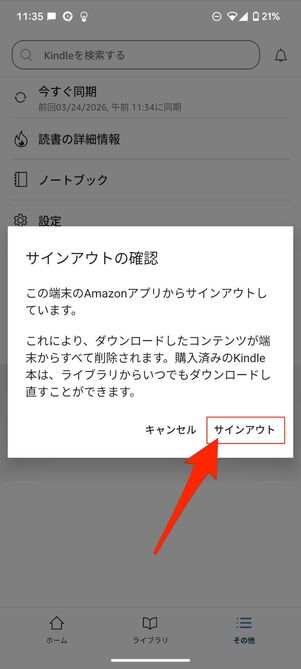
A3:端末側のクラウド同期が完了していないことが原因です。Kindle端末またはアプリの設定メニューから「同期」を手動でタップしてください。それでも消えない場合は、端末の再起動を行うか、一度アプリからログアウトして再ログインを試行してください。
まとめ:適切な管理手順でプライバシーとデジタル資産を守る
Kindle本が削除できないという問題は、システムの欠陥ではなく「端末ローカルの保存データ」と「クラウド上の所有権」の役割分担に由来する仕様です。端末から消すだけではライブラリの表紙は消えず、完全消去にはブラウザからの管理画面操作が必須となります。
有料のデジタル資産を誤って永久消失させてしまわないよう、不要なサンプル本は「完全消去」、見られたくない購入書籍は「非表示設定」、容量圧迫への対処は「ダウンロード削除」と、目的に応じて的確に使い分ける運用を徹底してください。 (出典: kindle 本 削除 できない(Yahoo!ニュース))
Webメディアの編集およびコンテンツ作成に従事。正確で質の高い情報発信を心掛けています。
