スマホ機種変更でやることは?データ移行やLINEで失敗しない事前準備を徹底解説
スマートフォンの買い替えは、新しい端末を手にする高揚感がある一方で、煩雑なデータ移行や各種アカウントの設定に不安を覚える方が少なくありません。とくに通信規格の進化やセキュリティの高度化が進む現在、認証アプリの引き継ぎミスやeSIMの再発行手続きの停滞など、思わぬトラブルで数日間にわたり端末が使えなくなる事例が多発しています。
旧端末が手元にあって正常に動作しているうちに「何をどこまで準備しておくか」が、機種変更を短時間で完遂させるための決定打となります。本稿では、iPhoneおよびAndroidの最新移行ステップから、LINE・モバイルSuicaといった基幹アプリの移行手順、見落としがちな2段階認証の罠まで、失敗しないための実践的なロードマップを余すところなく解説します。
📌 【この記事の重要ポイントまとめ】
- 要点1:機種変更の成否は「旧端末が動くうちの事前準備」で9割決まり、主要アカウントのログイン情報確認と暗号化バックアップが必須。
- 要点2:LINEやモバイルSuica、各種金融・ゲームアプリは端末間直接移行とは別に固有の事前手続きが必要となる。
- 要点3:2026年主流のeSIM切り替えやワンタイムパスワード(2段階認証)解除を怠ると、回線開通やログインが完全に遮断されるリスクがある。
【全体像】失敗ゼロへ導くスマホ機種変更の事前準備チェックリスト
端末の購入手続きを終えたら、新端末の電源を入れる前に必ず旧端末側で完了させておくべき工程が存在します。最新OSでは直接通信によるデータコピーが主流となったものの、OSの標準機能だけでは移行できない固有データやセキュリティ設定が多数存在するからです。
まず最初に着手すべきは、機種変更のアカウント・パスワード確認です。Apple Account(旧Apple ID)やGoogleアカウントのIDとパスワードはもちろん、日頃生体認証(Face IDや指紋認証)に頼り切っている主要サービスの認証情報を洗い出します。ブラウザのパスワードマネージャーやメモ機能に記録されているかを確認し、再ログインが確実にできる状態を整えておきましょう。
次に不可欠なのが、万が一の物理的破損や通信エラーに備えたスマホのバックアップ手順の実行です。クラウドストレージ(iCloudやGoogle One)の容量に余裕があるかを確認し、直前時点での完全バックアップを手動で実行します。大容量の画像や動画を保持している場合は、PCへのローカル保存や外付けSSDへの退避など、最適な機種変更時の写真移行方法を事前に選択しておくことで、移行作業中の容量不足エラーを回避できます。

【OS別】iPhoneクイックスタートとAndroid移行の最新手順
端末間の直接移行は年々シンプルになっており、同一OS間であれば直感的な操作で大部分の環境を複製できます。しかし、それぞれのシステム特性を理解していないと、長時間のフリーズや転送失敗に悩まされることになります。
iPhoneからiPhoneへ:クイックスタートを活用したダイレクト転送
iOS端末同士の乗り換えでは、iPhoneデータ移行のクイックスタートが最も手軽で確実な選択肢です。新旧両方の端末のBluetoothとWi-Fiをオンにし、新端末の初期設定画面に旧端末を近づけるだけで転送プロセスが開始されます。
作業をスムーズに進めるための鉄則は、事前に旧端末のiOSを最新バージョンへアップデートしておく点にあります。OSのバージョン差が大きいと、転送開始直後に強制的なソフトウェアアップデートが挟まり、作業時間が大幅に延びてしまいます。また、データ容量が100GBを超える場合は、安定した高速Wi-Fi環境下で両端末を有線給電しながら進めることが推奨されます。
AndroidからAndroidへ:やることリストとクラウド復元
オープンな仕様を持つAndroidでは、Googleドライブ経由の復元または付属のケーブルを用いた有線接続による直接転送が基本です。Android機種変更のやることリストとして真っ先に行うべきは、「Google設定」からのバックアップ状態確認と、メーカー独自機能(GalaxyのSmart SwitchやPixelのクイック スイッチ アダプター等)の確認です。
Androidの場合、SDカード非対応モデルが増加したことで、内部ストレージのデータ整理が転送速度に直結します。不要なキャッシュファイルを削除し、ダウンロードフォルダ内の不要ファイルを整理した上で転送を開始するのが賢明です。
【最重要】LINE引き継ぎやり方とモバイルSuicaの安全な移行術
連絡手段および決済基盤として生活に直結しているアプリは、端末全体のデータ移行とは別に「アプリ個別の事前操作」を行わなければデータ消失や利用停止に直結します。とくに問い合わせ件数が突出して多い2大サービスの移行手順を押さえましょう。
LINEの引き継ぎ:トーク履歴とアカウント消失を防ぐステップ
コミュニケーションインフラであるLINE引き継ぎのやり方で最も重要なのは、「アカウント情報の完全性」と「トーク履歴の事前バックアップ」です。
旧端末のLINEアプリ内「設定」から、電話番号・メールアドレス・パスワードが最新かつ有効なものになっているかを確認します。その上で、トークのバックアップを手動で作成し、「バックアップ用のPINコード」を設定してください。同一OS間であれば直近14日間のトーク履歴は「かんたん引き継ぎQRコード」のみでも移行可能ですが、過去数年分の全履歴を確実に維持するためには、クラウドへの事前保存が不可欠です。新端末側でログインするまでは、絶対に旧端末側でアプリのアンインストールや初期化を行ってはいけません。
モバイルSuica・PASMO:残高と定期券を失わない正しい退避手順
交通系ICカードの移行には厳格な排他制御が敷かれており、1つのカードデータを同時に複数端末で利用することはできません。そのため、モバイルSuicaの機種変更手続きでは「旧端末からのサーバ退避」と「新端末での受け取り」という二段階の操作が必須となります。
旧端末のSuicaアプリまたはウォレットアプリから「カードを削除(預け入れ)」する操作を実行し、残高データをJR東日本のセンターサーバへ退避させます。その後、新端末側で同一のApple AccountまたはGoogleアカウントでログインし、Suicaを再登録することで、残高や購入済みの定期券情報がそのまま復元されます。事前のサーバ退避を忘れたまま旧端末を処分・下取りに出してしまうと、コールセンターでの再発行手続きが必要となり、数日間の利用不能期間が生じるため細心の注意を払ってください。
| 項目・アプリ | 必要な事前操作 | 移行ミスの主なリスク | 編集部の重要度評価 |
|---|---|---|---|
| LINE | 登録情報の確認+トーク手動バックアップ+PINコード設定 | 過去トーク履歴の全消去、アカウント復旧不可 | ★★★★★(最優先) |
| モバイルSuica / PASMO | 旧端末からのカード削除(サーバへの残高預け入れ) | 新端末で残高反映不可、定期券の一時的失効 | ★★★★★(必須) |
| 2段階認証アプリ (Google Authenticator等) | クラウドアカウント同期または移行用QRコードのエクスポート | 主要Webサービス・暗号資産口座等への完全アクセス遮断 | ★★★★★(致命的) |
| 金融機関・決済アプリ (銀行・PayPay・クレカ等) | ログインID/暗証番号確認、生体認証再設定の準備 | 店舗での即時決済不可、店頭窓口でのロック解除手続き | ★★★★☆(高) |
| ゲーム・独自アカウント | 個別引き継ぎコード発行またはSNS/独自ID連携 | プレイデータ・課金アイテムの消失 | ★★★★☆(高) |
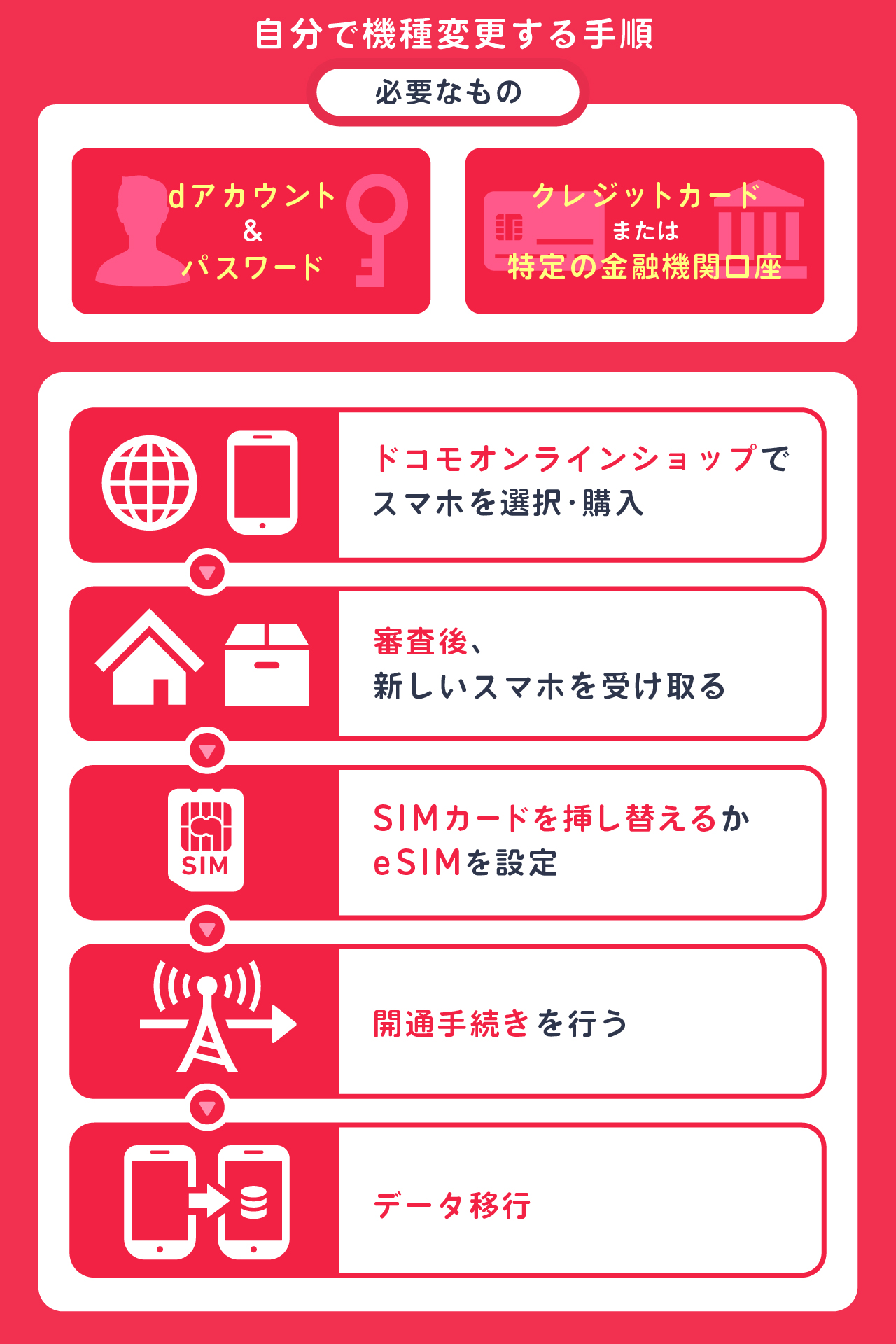
【実態検証】利用者の生の声とトラブル現場から見えた重大な盲点
大手キャリアの店頭サポート窓口やSNSのコミュニティを分析すると、一般的なデータ移行そのものよりも、「通信開通」と「セキュリティ認証」の段階で立ち往生するユーザーが急増しています。
見落とし多発:2段階認証アプリとセキュリティ設定の解除
現在、最も回復が困難なトラブルとなっているのが、機種変更時の2段階認証設定解除やアカウント移行の不備です。Google AuthenticatorやMicrosoft Authenticatorなどの認証アプリを利用している場合、旧端末でエクスポート処理を行うか、Google/Microsoftアカウントへのクラウド同期を明示的に有効化しておかないと、新端末にワンタイムパスワードが引き継がれません。
旧端末を初期化した後にこの事態に気付くと、各種Webサービス、クラウドサービス、暗号資産取引所などにログインできなくなり、サポートへの本人確認書類提出やアカウント再発行に数週間を要することになります。機種変更前には、認証アプリ内のアカウントが確実に移行可能な状態になっているかを点検してください。
eSIM普及に伴う「EID登録とプロファイル再発行」の罠
物理SIMカードからeSIMへの移行が標準化したことで、機種変更時のeSIM切り替え手順におけるトラブルも目立ちます。SIMカードを差し替えるだけで通信が開通した従来と異なり、eSIMでは契約先キャリアのマイページ等で「eSIM再発行手続き」を行い、新端末のEID(識別番号)を登録した上でプロファイルをダウンロードする必要があります。
現場での相談事例として多いのが、「旧端末の通信を停止したため、新端末で認証用SMSが受け取れず、eSIMプロファイルのダウンロードが詰まる」というケースです。新端末の初期設定およびeSIM開通作業は、必ず自宅の光回線など安定したWi-Fi環境が確保された場所で実施しなければなりません。
【移行方式の比較】ショップ店頭・自力移行・クラウド利用の損益分岐
かつてはキャリアショップの窓口ですべて任せるのが通例でしたが、現在は各社の有料化やセルフ移行機能の進化により、選択肢が分かれています。キャリア別の機種変更手続きにおいてどの方式を選ぶべきか、客観的な観点から整理します。
| 移行方式 | 費用目安 | 所要時間・手軽さ | メリット・注意点 |
|---|---|---|---|
| 端末間直接転送 (クイックスタート等) | 0円(完全無料) | 30分〜1時間30分 (自宅で完結) | 写真・アプリ配置まで完全再現。Wi-Fi環境と旧端末の正常稼働が前提。 |
| クラウドバックアップ復元 (iCloud / Google One) | 月額数百円〜 (容量課金) | 1時間〜数時間 (回線速度に依存) | 旧端末が故障・紛失しても復元可能。バックアップ漏れがないか確認必須。 |
| キャリア店頭サポート (ドコモ・au・ソフトバンク等) | 約2,200円〜3,850円 (有料設定サポート) | 1時間〜2時間 (事前予約推奨) | 専門スタッフが代行する安心感。ただしアカウント暗証番号やパスワードは自力入力が原則。 |
【プロの結論】おすすめできる人・慎重になるべき人の判断基準
スマートフォンの内部構造やOSの進化を鑑みると、すべての人に一律の移行方法が適しているわけではありません。自身のITリテラシーや利用環境に応じた判断が求められます。
完全自力(ダイレクト転送)に向いている人:
日頃からAppleやGoogleのアカウント情報を自身で把握しており、自宅に安定したWi-Fi回線がある方です。無駄な手数料を支払うことなく、最短時間で元の使用感をそのまま再現できます。
店頭サポートや事前の慎重な準備が必要な人:
複数の金融系アプリやゲームアプリを多用している方、仕事で各種2段階認証を日常的に利用している方、またはパスワードをすべて端末任せにして記憶していない方です。この場合、新端末の購入前に1日かけてパスワードの再確認と認証アプリの整理を行うか、不安であれば店頭の有料データ移行サポートを併用し、安全を担保する選択が合理的です。

【機種 変更 やる こと】に関するよくある質問(FAQ)
Q1:旧端末のデータ消去(初期化)はいつ行うべきですか?
A1:新端末へのデータ移行がすべて完了し、LINEのトーク履歴、Suicaの残高、銀行・クレジットカードアプリ、通話・SMSの発着信が正常に行えることを完全に確認した「数日後」に行ってください。万が一移行漏れがあった場合、旧端末の初期化前であればリカバリーが可能です。
Q2:異なるOS間(iPhoneからAndroid、またはその逆)の機種変更で注意すべき点は?
A2:OSが異なる場合、ダイレクト転送ツールを使っても「LINEの15日以上前のトーク履歴」や「ゲームアプリ内の有償通貨(コインやジェム)」、「電子マネーの残高(一部サービス)」は引き継げない仕様となっています。有償アイテムは旧端末側で使い切るなどの事前対策が必要です。
Q3:アプリ個別の引き継ぎで最も見落としやすい注意点は何ですか?
A3:機種変更時のアプリ引き継ぎ注意点として頻発するのが、「生体認証の無効化」です。新端末では指紋や顔の再登録を行うまで生体認証が使えないため、旧端末で設定していたマスターパスワードや暗証番号を直接入力する必要があります。パスワード忘れによるアカウントロックに十分ご注意ください。
まとめ:トラブルを防ぐ鉄則とスムーズな新生活への第一歩
現代のスマートフォンは、単なる通信機器の枠を超え、個人の身分証明・決済手段・人間関係のアーカイブが凝縮されたデジタル資産そのものです。機種変更において生じるトラブルの9割以上は、新端末の操作ミスではなく「旧端末における事前準備の欠落」に起因しています。
移行作業を成功させる黄金律は、①ログイン情報の点検、②基幹アプリ(LINE・交通系IC・認証アプリ)の個別処理、③安定したWi-Fi下でのデータ転送、④新端末での動作確認完了まで旧端末を初期化しない、という4つのステップを順守することです。本稿のチェックリストをもとに万全の準備を整え、ストレスのない快適な最新スマートフォンライフをスタートさせてください。 (出典: 機種 変更 やる こと(Yahoo!ニュース))
最新のトレンドや話題のニュースをわかりやすく解説するWebライターです。読者の皆様に役立つ情報を日々お届けしています。
